“Dự án đến đâu rồi?” – Chỉ với 1 câu hỏi này, rất nhiều sếp nhận ra ngay đội ngũ của mình đang kiểm soát công việc không dựa trên một bản thống nhất nào, khi 5 nhân sự trả lời 5 kiểu khác nhau. Điều này thường xảy ra khi công việc đang trôi nổi giữa Zalo, Email và hàng chục file Excel rời rạc.
Đây là lúc quản lý công việc bằng Google Sheet trở thành lời giải được hơn 80% doanh nghiệp SME Việt Nam lựa chọn: miễn phí, dễ dùng, cộng tác real-time trên một file duy nhất. Trong bài viết sau, MISA AMIS sẽ tặng 15+ mẫu Google Sheet thực chiến và 7 kỹ thuật nâng cao giúp tự động hóa báo cáo cho CEO.
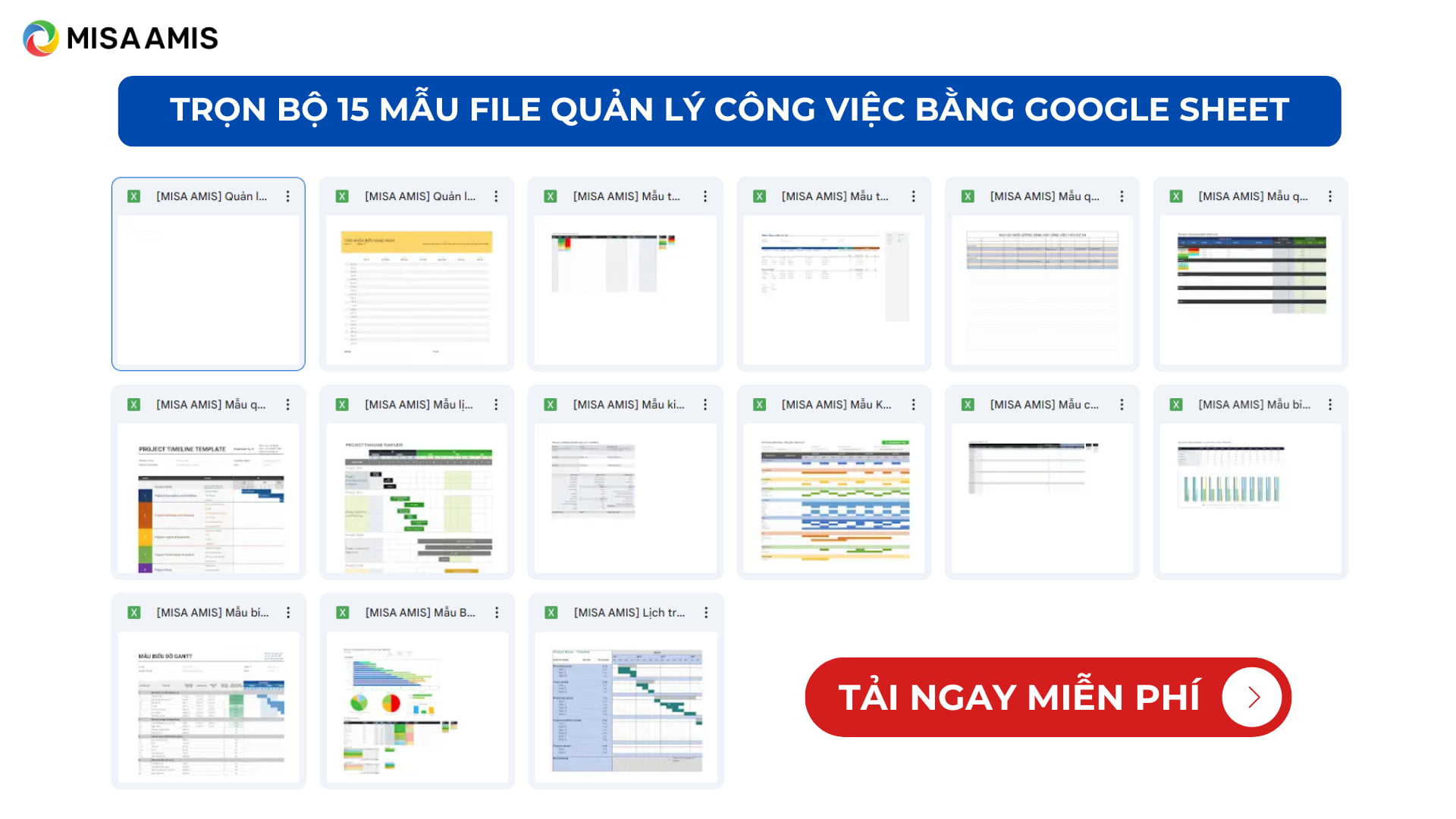
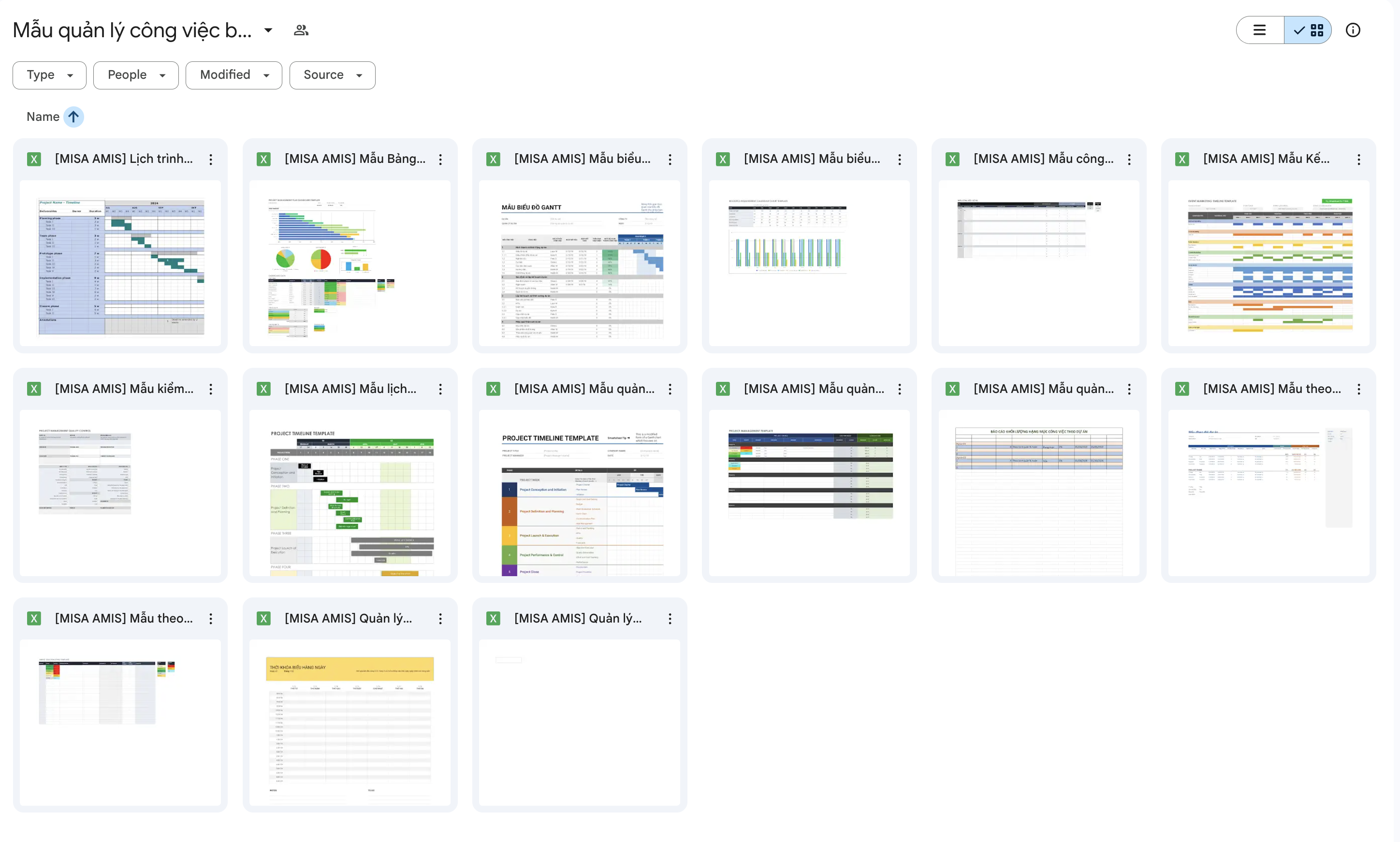
| [Tải ngay] 15 mẫu Google Sheet quản lý công việc hiệu quả |
1. Quản lý công việc bằng Google Sheet là gì?
Quản lý công việc bằng Google Sheet là phương pháp sử dụng nền tảng bảng tính đám mây của Google để lập kế hoạch, phân công nhiệm vụ, theo dõi tiến độ và báo cáo kết quả trên cùng một file duy nhất, được nhiều người truy cập và cập nhật real-time.
Khác với Excel truyền thống lưu trên máy cá nhân, Google Sheet hoạt động theo nguyên tắc “Single Source of Truth” (Một nguồn dữ liệu duy nhất) – mọi thành viên đều thấy cùng một dữ liệu, cùng một thời điểm, loại bỏ hoàn toàn tình trạng “loạn version” file.
Google Sheet phù hợp nhất với đội nhóm dưới 20 người và dưới 5 dự án song song. Vượt qua ngưỡng này, hiệu suất quản lý sẽ giảm 40-60% do giới hạn cấu trúc bảng tính – đây là lý do các doanh nghiệp tăng trưởng nhanh thường cần phần mềm chuyên dụng sau 12-18 tháng dùng Sheet.
2. Tổng hợp 5 nhóm mẫu file quản lý công việc bằng Google Sheet thực chiến cho 2026
2.1. Mẫu quản lý dự án bằng Google Sheet
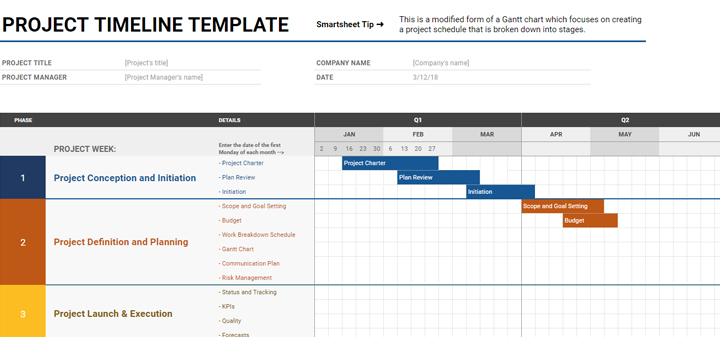
Quản lý dự án bằng Google Sheet sẽ chia nhỏ dự án thành các giai đoạn phù hợp. Người dùng có thể phân bổ từng giai đoạn thành các nhiệm vụ nhỏ hơn và lập kế hoạch chi tiết hàng ngày.
- Phù hợp với: CEO, PM, Trưởng phòng quản lý 1-3 dự án song song quy mô vừa.
- Giải quyết vấn đề: Tình trạng “không biết task nào đang trễ, ai đang quá tải”.

2.2. Mẫu quản lý chi phí hàng tháng bằng Google Sheet
Quản lý chi phí rõ ràng là yêu cầu bắt buộc với các doanh nghiệp, các công việc cụ thể. Vì vậy, hãy Tải mẫu theo dõi chi phí hàng tháng trên Google Sheet để giảm bớt áp lực giám sát, nắm bắt sự tăng, giảm chi phí kịp thời.
- Phù hợp với: CEO, Kế toán trưởng, Trưởng phòng phụ trách ngân sách dự án/phòng ban quy mô SME.
- Giải quyết vấn đề: Tình trạng “cuối tháng mới giật mình vì vượt budget”, chi phí phát sinh không kiểm soát và không truy được nguồn gốc khoản chi.
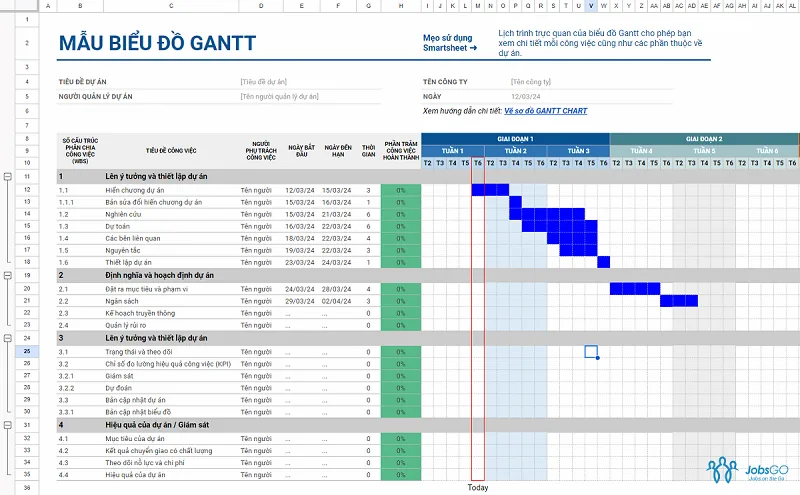
2.3. Mẫu biểu đồ Gantt đơn giản trên Google Trang tính
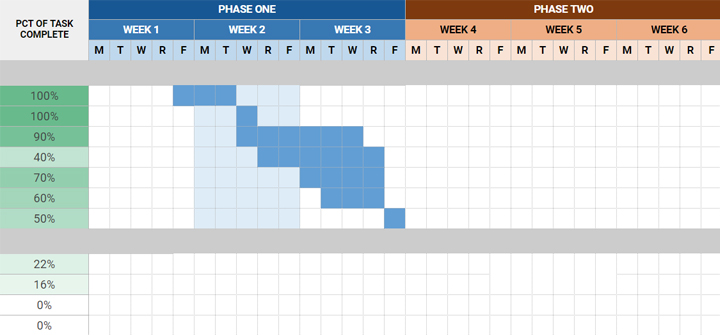
Như đã đề cập ở trên, biểu đồ Gantt thích hợp ứng dụng trong quá trình theo dõi tiến độ dự án trực quan. Tải mẫu biểu đồ Gantt quản lý công việc dưới đây nếu bạn muốn tiết kiệm thời gian cài đặt và cải tiến cách thức lãnh đạo ngay.
- Phù hợp với: Project Manager, Trưởng phòng Marketing/Sản xuất quản lý dự án có nhiều giai đoạn phụ thuộc lẫn nhau (ví dụ: triển khai sản phẩm, tổ chức sự kiện).
- Giải quyết vấn đề: Tình trạng “không nhìn ra task nào đang chặn task nào”, deadline tổng thể bị trễ vì không thấy được dòng chảy phụ thuộc giữa các đầu việc.
2.4. Mẫu quản lý công việc hàng ngày trong dự án
Một số dự án cần xem xét chuyên sâu hàng ngày để đảm bảo công việc đang tiến triển thuận lợi. Do đó, mẫu quản lý Google Sheet giúp người dùng xem báo cáo tập trung, không cần đi hỏi từng nhân sự.
- Phù hợp với: Team Leader, Trưởng nhóm vận hành, Founder startup cần báo cáo nhanh tiến độ daily cho cấp trên hoặc nhà đầu tư.
- Giải quyết vấn đề: Tình trạng “phải đi hỏi từng nhân viên mới biết hôm nay ai làm gì”, mất 30-60 phút mỗi sáng chỉ để tổng hợp báo cáo daily standup.
Nhận phiên bản mẫu quản lý công việc này Tại đây.
3. Lợi ích khi quản lý công viẹc thông qua Google Sheet
3.1. Loại bỏ “tax thông tin” – Mọi dữ liệu nằm trên một file duy nhất
Trong vận hành, mỗi lần CEO phải hỏi “tiến độ thế nào?” là một lần doanh nghiệp đang trả “thuế thông tin” – chi phí ngầm của việc dữ liệu phân mảnh. Google Sheet xóa bỏ chi phí này bằng cách buộc mọi cập nhật phải xảy ra ở một nơi duy nhất, có dấu thời gian, có người chỉnh sửa rõ ràng.
3.2. Truy vết mọi thay đổi mà không cần tin tưởng mù quáng
Google Sheet tự động ghi lại lịch sử chỉnh sửa theo từng ô, từng người, từng giây. Đây không chỉ là tính năng kỹ thuật – đó là công cụ quản trị niềm tin. Đây là “camera giám sát” miễn phí cho mọi dự án.
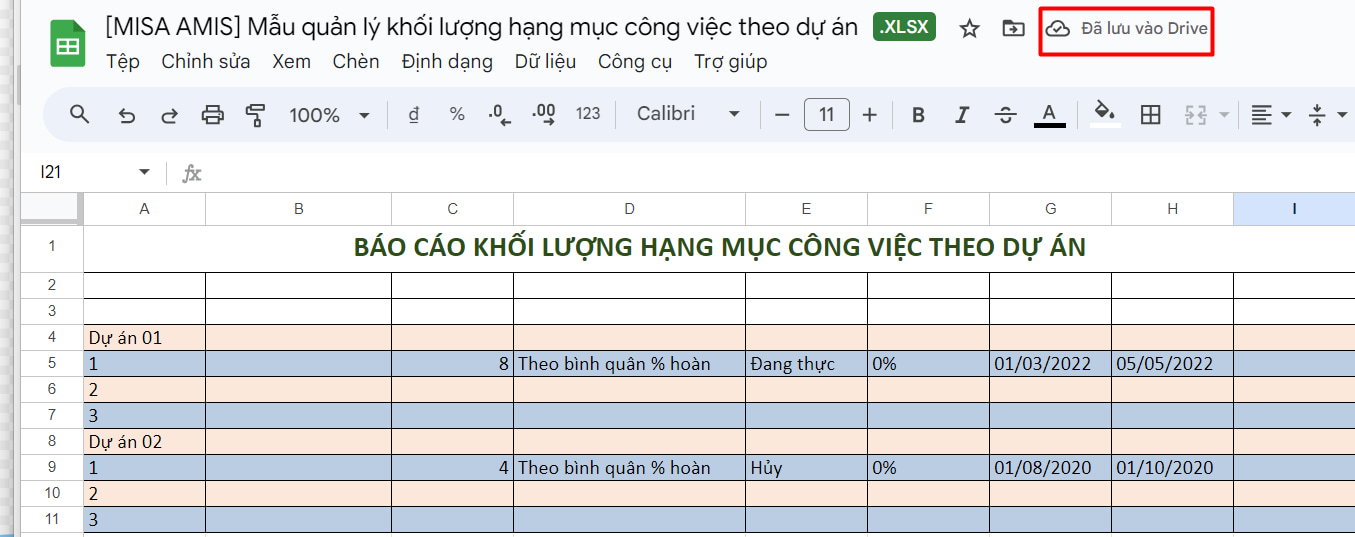
Chỉ cần Vào File → Version History → See version history để xem ai đã sửa gì, lúc nào. Trong thực tế, tính năng này cứu các doanh nghiệp khỏi 3 tình huống thảm họa điển hình:
- Nhân viên nghỉ việc xóa nhầm/cố tình xóa file → Khôi phục lại trong 30 giây qua Version History.
- Bị ransomware/virus mã hóa file local → Google Sheet trên cloud không bị ảnh hưởng, chỉ cần khôi phục version trước thời điểm tấn công.
- Tranh chấp nội bộ “ai sửa số liệu” → Lịch sử chỉnh sửa ghi rõ tên người, mốc thời gian theo từng giây, không ai chối được.
Mẹo: Đặt tên các bản quan trọng bằng File → Version History → Name current version (ví dụ: “Báo cáo Q1 đã chốt với HĐQT”) để không bị nhầm lẫn khi cần truy ngược.
3.3. Cộng tác đa điểm – Đập tan cảnh “chờ file”
Với Google Sheet, việc cộng tác giữa các đội nhóm, phòng ban trong doanh nghiệp không còn mất nhiều thời gian chờ đợi chuyển file công việc. Thay vì gửi tài liệu đến nhiều thành viên, người quản lý chỉ cần mở một file duy nhất. Tất cả thành viên có thể chỉnh sửa, bình luận, gắn thẻ (@tag) lẫn nhau ngay trong file – không khác gì một phòng họp ảo trên bảng tính.
3.4. Khả năng tích hợp – Cánh cổng vào hệ sinh thái Google Workspace
Google Sheet không đứng một mình. Nó kết nối liền mạch với Gmail (gửi thông báo), Google Calendar (deadline đồng bộ), Google Data Studio (Dashboard nâng cao), và đặc biệt là Google Apps Script – cho phép viết code tự động hóa miễn phí mà không cần đội IT.
Nhưng đây là sự thật ít ai nói với bạn
Google Sheet là công cụ tuyệt vời để bắt đầu, nhưng không phải là giải pháp cuối cùng cho doanh nghiệp đang tăng trưởng. Khi quy mô vượt ngưỡng, doanh nghiệp sẽ gặp 5 “trần kính” sau:
| Vấn đề khi scale | Triệu chứng cụ thể |
|---|---|
| Khó phân quyền chi tiết | Không thể ẩn các cột thông tin quan trọng hoặc nhạy cảm trong file tổng |
| Không có thông báo chủ động | Nhân viên quên deadline, người quản lý chỉ phát hiện khi công việc đã trễ hạn |
| Báo cáo phải làm thủ công | Cuối tháng vẫn phải sao chép số liệu và thông tin sang một file báo cáo riêng |
| Trải nghiệm trên điện thoại kém | Việc truy cập và cập nhật công việc trên điện thoại khó thao tác |
| Không lưu trữ file đính kèm | Phải chèn liên kết sang Google Drive, dễ mất hoặc sai liên kết khi file thay đổi |
Đó là lý do hơn 250.000 doanh nghiệp đã chuyển sang MISA AMIS Công việc, không phải để thay thế Google Sheet, mà để kế thừa giai đoạn trưởng thành: vẫn linh hoạt như Sheet, nhưng có thêm phân quyền, thông báo, báo cáo tự động và mobile app.
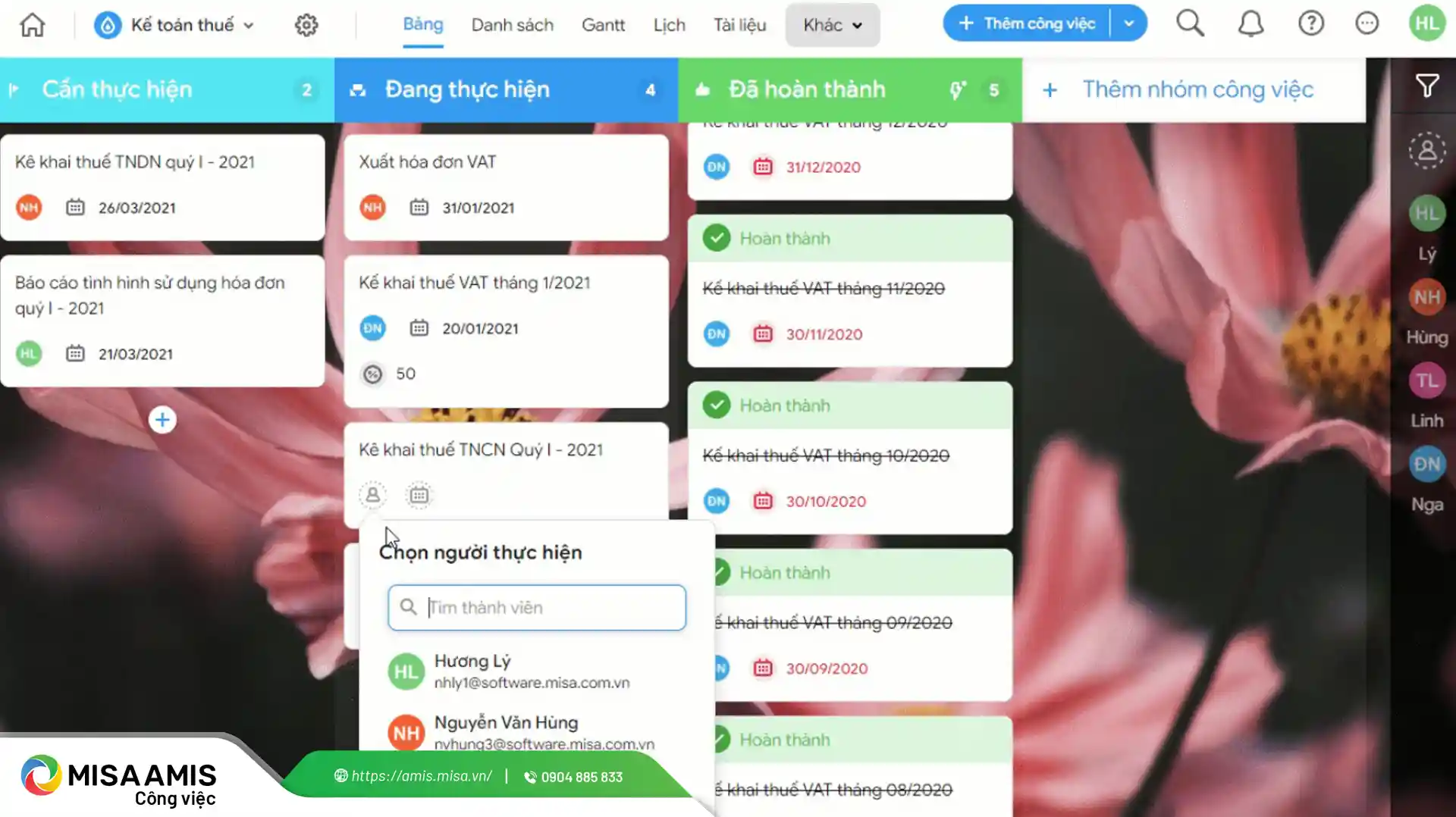
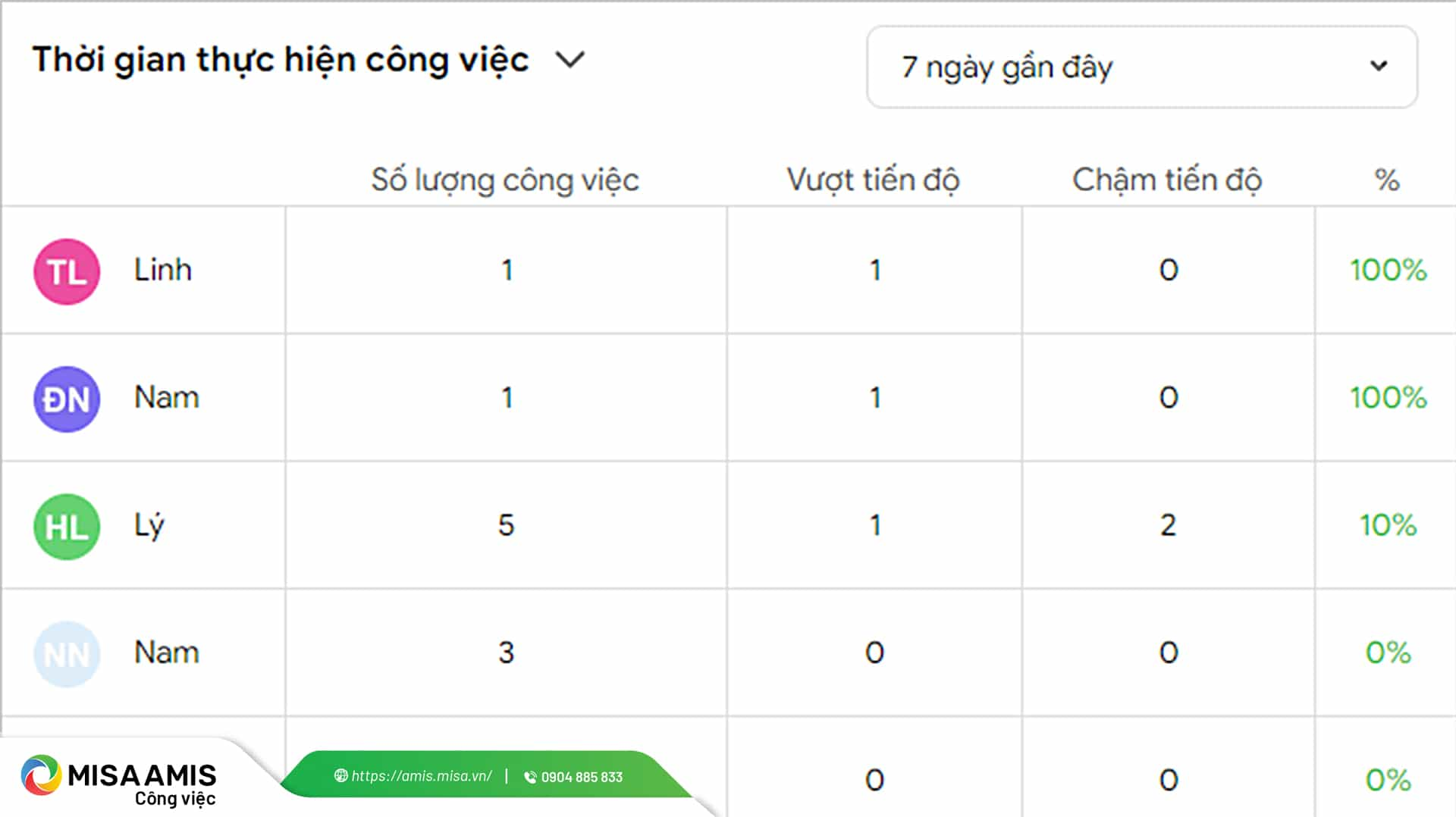
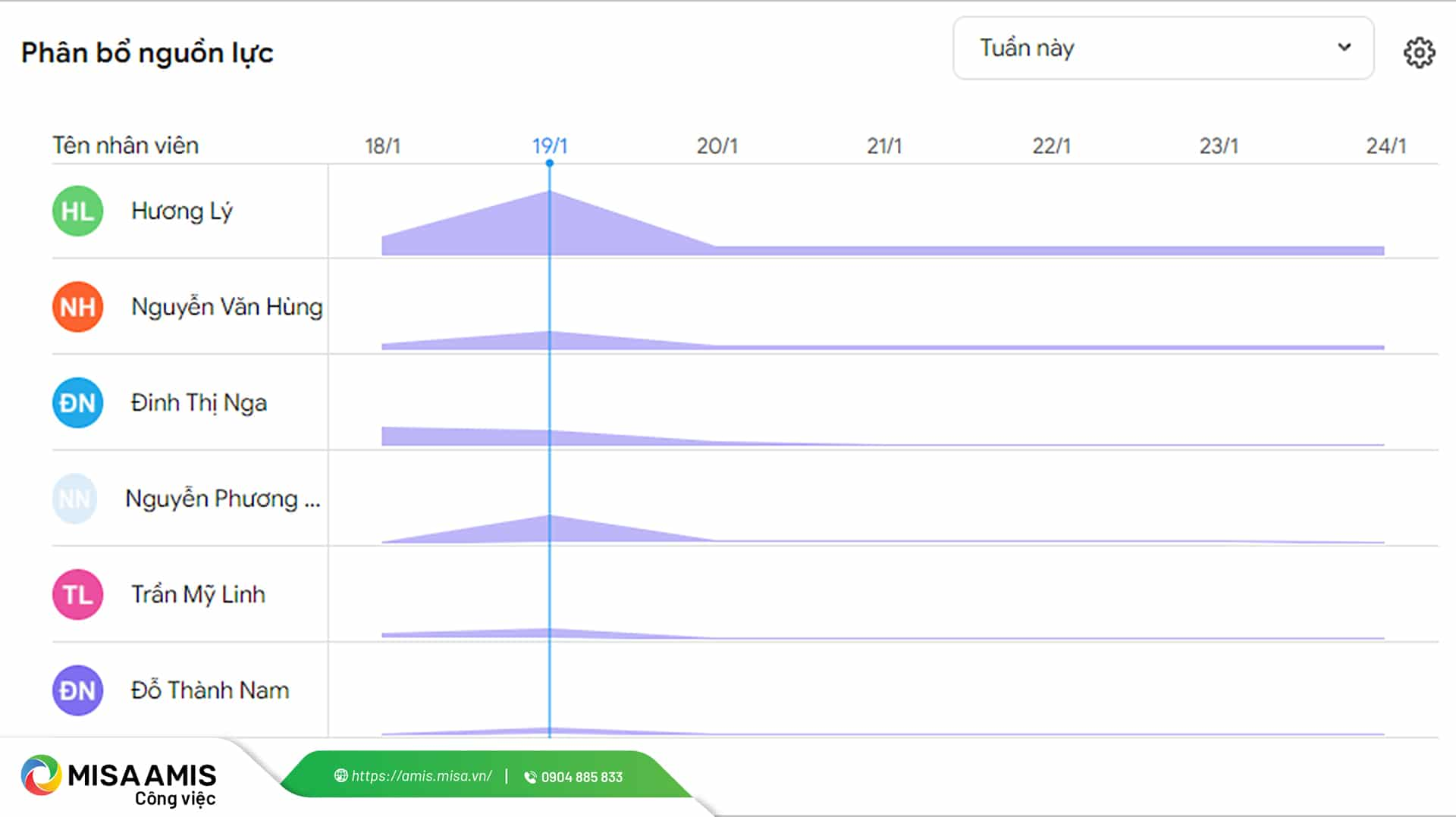
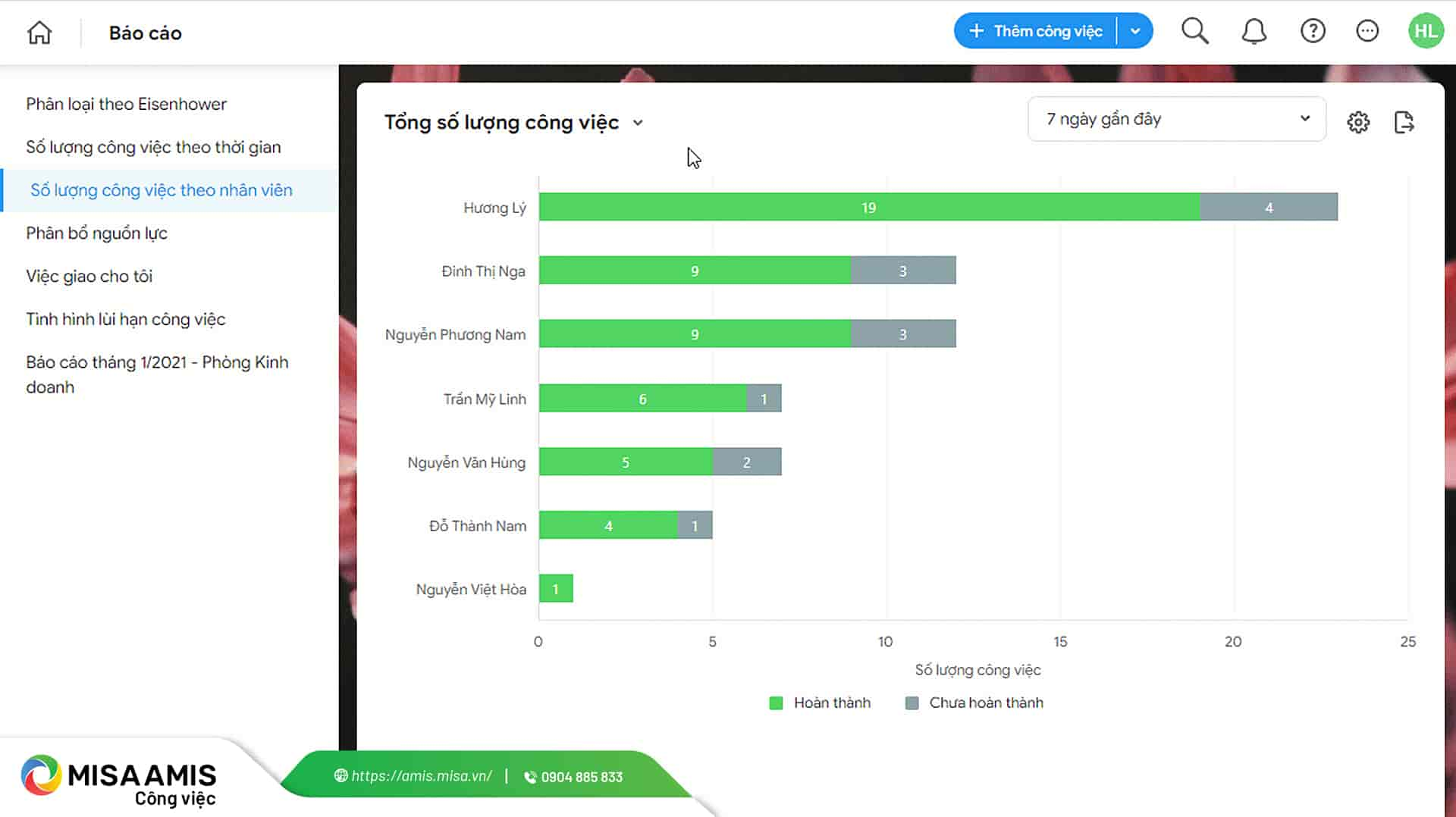
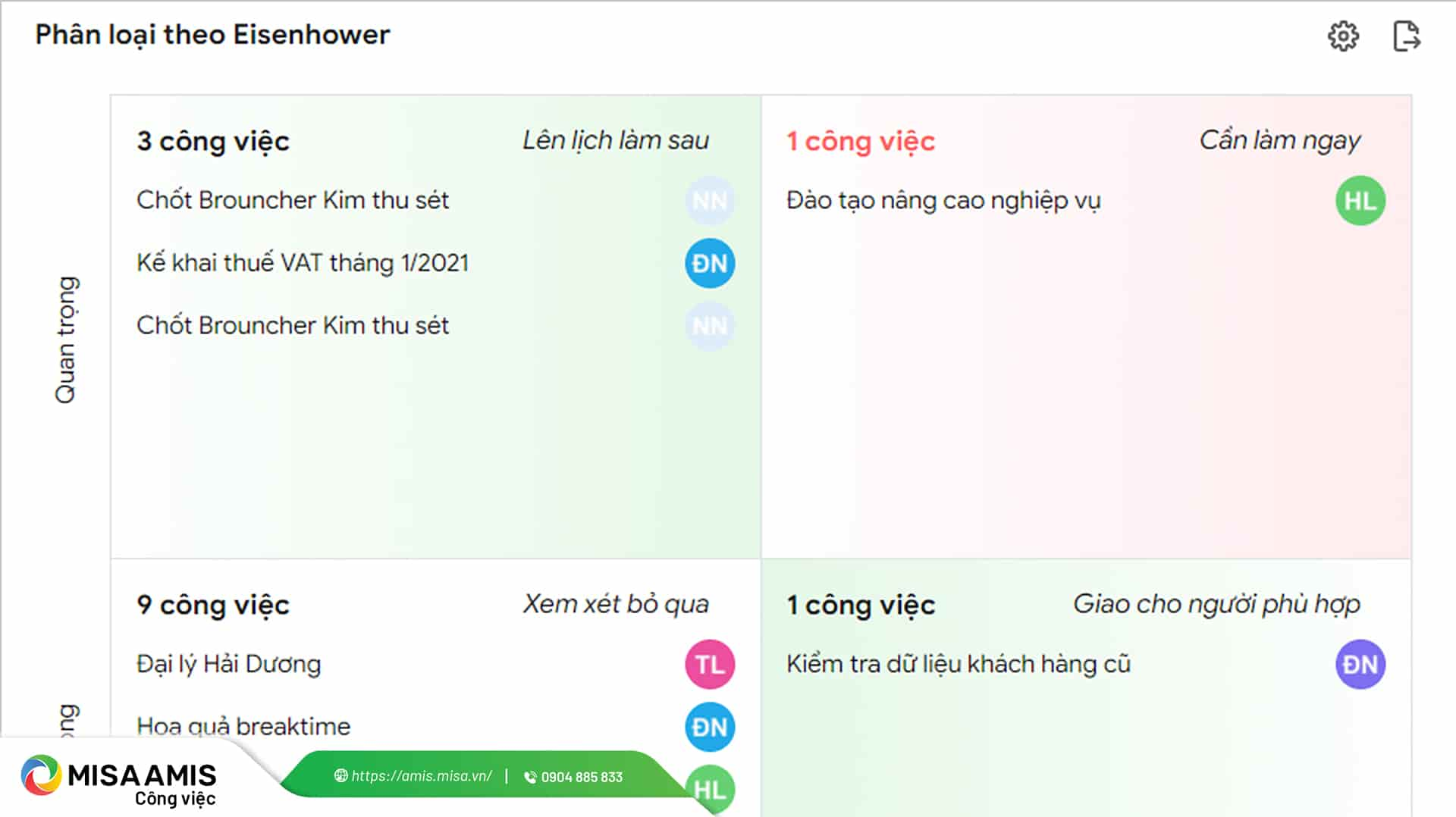
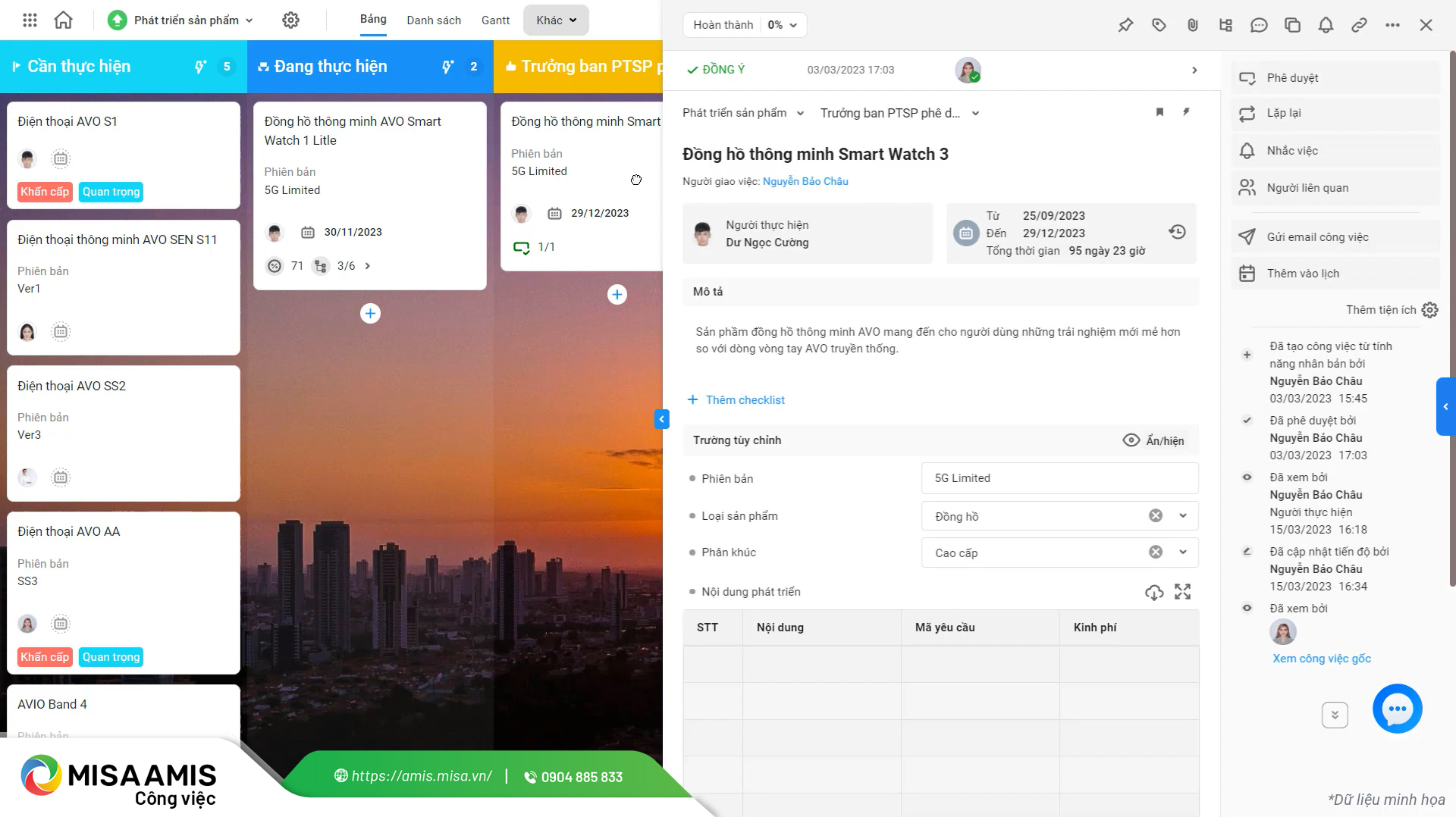
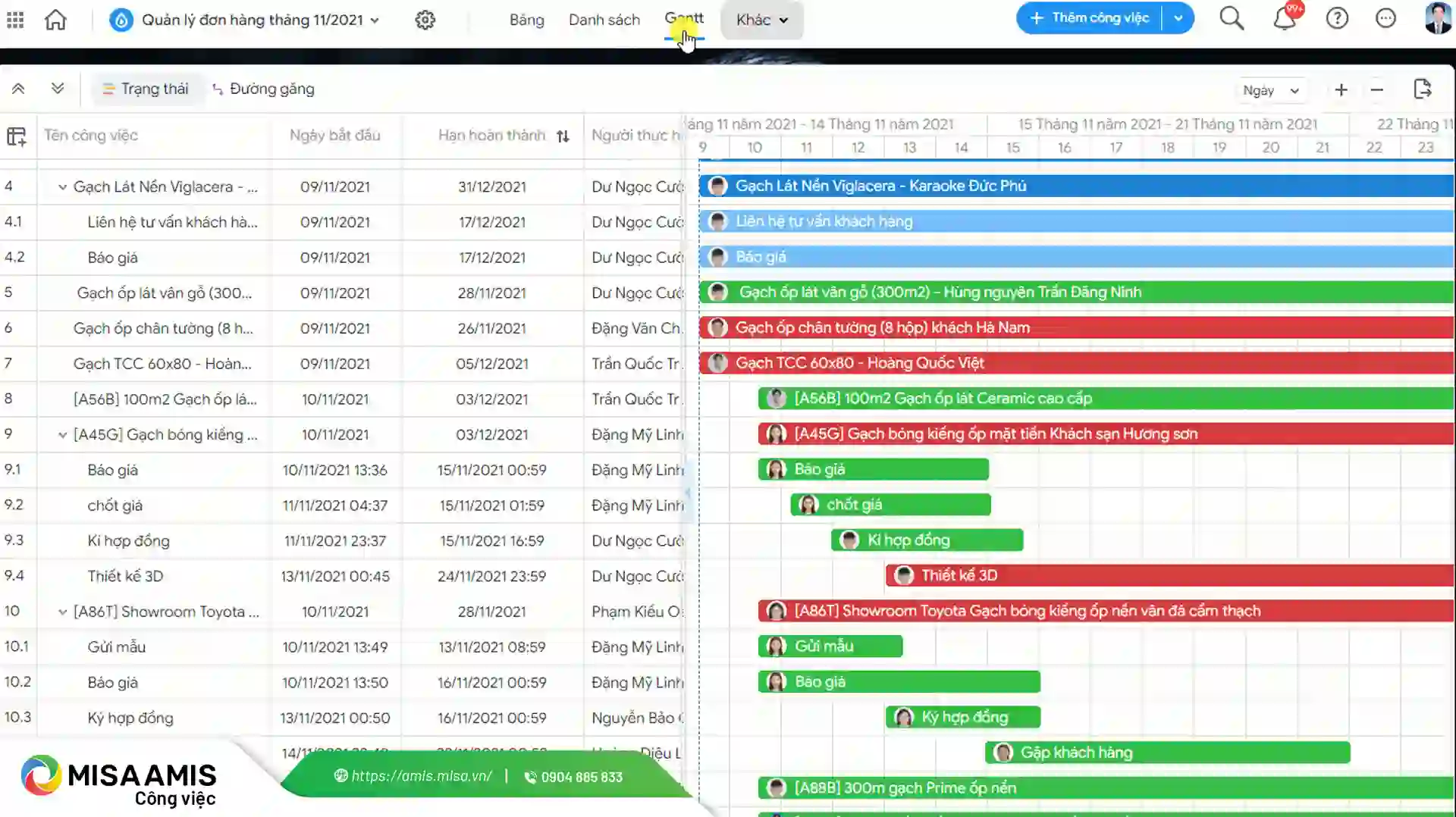
Với phần mềm này, nhà quản lý dễ dàng phân công nhiệm vụ, theo dõi tiến độ thực hiện, phê duyệt công việc và đánh giá hiệu suất nhân sự chính xác. Đồng thời, nhân sự tiếp nhận nhiệm vụ, thực hiện và báo cáo theo thời gian thực trên phần mềm.
Nhờ đó, doanh nghiệp xây dựng quy trình làm việc đồng bộ, cập nhật liên tục và tiết kiệm thời gian, công sức theo dõi, giám sát thủ công.
Rất nhiều doanh nghiệp ở nhiều lĩnh vực khác nhau đã tin chọn MISA AMIS Công việc, trong đó có Công ty Cổ phần LANDCO, Công ty Cổ Phần Viglacera Hạ Long, Công ty TNHH Sản xuất Xây dựng Thương mại Đại Á Châu, Công ty Austdoor,… và nhiều doanh nghiệp khác.
Dùng thử và khám phá sức mạnh của MISA AMIS Công việc tại đây:
- Miễn phí sử dụng không giới hạn tính năng
- Miễn phí sử dụng trên tất cả thiết bị: Laptop, Smartphone, Tablet,…
- Miễn phí đào tạo và hướng dẫn sử dụng
- Miễn phí tư vấn, Demo sản phẩm 1-1 cùng chuyên gia
4. Cách sử dụng Google Sheet để quản lý công việc
4.1. Cài đặt quyền khi chia sẻ
Vì Google Sheet tạo điều kiện làm việc cùng nhau trên bảng tính công việc nên chủ sở hữu cần lưu ý cài đặt quyền trước khi chia sẻ file. Nhà quản lý thực hiện thao tác phân quyền qua các bước sau:
Trên thanh công cụ của file tài liệu Google Sheet, chọn “Tệp”, kéo đến tính năng “Chia sẻ”, chọn “Chia sẻ với người khác”. Đối tượng nhận file có thể cụ thể hóa bằng cách nhập Email hoặc chọn chia sẻ chung tới tất cả người nhận đường liên kết. Cuối cùng, chủ sở hữu quyết định chế độ chia sẻ tương ứng dựa trên mục tiêu:
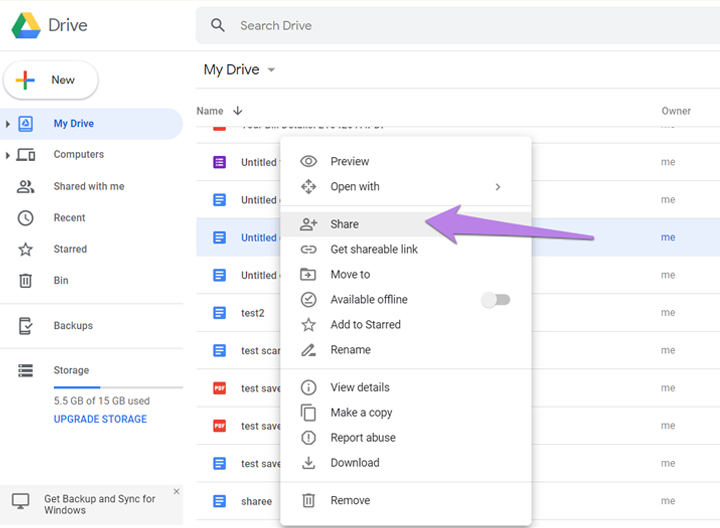
- Chỉ xem: Chủ sở hữu chỉ muốn cho các thành viên khác xem và nắm bắt nội dung tổng quan về kế hoạch, báo cáo công việc. Người nhận không có quyền thực hiện bất kỳ thao tác chỉnh sửa nào khác.
- Nhận xét: Chủ sở hữu muốn nhờ các thành viên khác hoặc trình lên cấp trên nhận xét, góp ý sửa đổi nhằm hoàn thiện nội dung tốt nhất.
- Chỉnh sửa: Chủ sở hữu cần các thành viên làm việc và chỉnh sửa trực tiếp trên bảng tính.
4.2. Giao việc trực tiếp trên Sheet
Người quản lý không cần nhắn tin riêng cho nhân viên mà dễ dàng giao việc trực tiếp trên bảng tính. Các bước thao tác bao gồm:
- Chọn ô chứa công việc cần giao.
- Ấn chuột phải, chọn “Comment”.
- Nhập “@” để gắn địa chỉ Email người nhận.
- Tích vào ô “Giao cho…” và thêm nhận xét.
Sau khi thêm nhận xét, Email tự động gửi trực tiếp đến người chịu trách nhiệm thực hiện công việc. Nhân viên nhận được thông báo công việc sẽ được thêm vào trang tính ngay lập tức.
4.3. Tạo danh sách nhiều lựa chọn
Quản lý công việc bằng Google Sheet đáp ứng yêu cầu chọn nhiều thông tin lặp lại như người phụ trách, tiến độ công việc… Lúc này, người dùng nên cài tính năng Danh sách thả xuống (Drop list) để tiết kiệm thời gian nhập liệu thủ công.
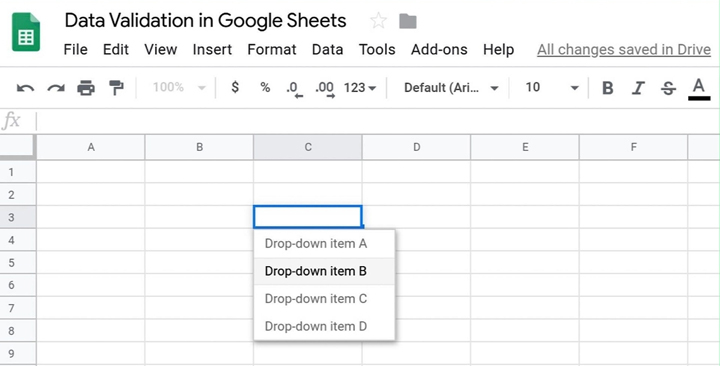
Các bước tạo Drop list:
- Chọn dải ô cần thêm Drop list.
- Trên thanh công cụ, chọn “Dữ liệu”.
- Chọn tính năng “Xác thực dữ liệu”, một bảng điều khiển tổng quan sẽ hiện ra.
- Nhìn vào mục “Tiêu chí” và chọn “Danh sách mục”.
- Nhập các lựa chọn vào ô bên cạnh, ngăn cách mỗi lựa chọn bằng “,”. Ví dụ: Đang làm, Chờ duyệt, Đã hoàn thành.
- Ấn lưu để hiện danh sách lựa chọn.
Như vậy, người quản lý sẽ thuận tiện theo dõi, xử lý công việc đúng tiến độ. Thêm vào đó, để lọc nhanh lựa chọn cần tìm trên Google Sheet người dùng có thể kết hợp cả tính năng Bộ lọc (Filter):
- Chọn hàng cần lọc lựa chọn/dữ liệu.
- Trên thanh công cụ chọn “Dữ liệu”.
- Chọn tính năng “Tạo bộ lọc”.
- Nhấn vào biểu tượng “Bộ lọc” tại ô đầu tiên trên cột.
- Chọn trường cần lọc.
4.4. Tạo Checkbox công việc
Checkbox của Google Sheet thường dùng để đánh dấu những đầu việc đã hoàn thành. Cách làm này giúp cả người quản lý và nhân sự nắm được tiến độ công việc trực quan. Để tạo Checkbox, người dùng chọn ô cần chèn, trên thanh công cụ chọn “Chèn”, nhấn vào “Hộp kiểm”, sau đó kéo xuống các ô bên dưới để tạo thành một bảng Checkbox chung.
4.5. Theo dõi tiến độ công việc với Google Sheet
Kanban là một trong những mô hình được ứng dụng nhiều nhất vào quản lý công việc bằng Google Sheet. Các thẻ Kanban làm rõ quy trình làm việc theo từng giai đoạn chờ thực hiện, đang thực hiện, đã hoàn thành.
Để xây dựng biểu đồ Kanban trên Google Sheet, người dùng cần:
- Tạo 1 bảng bao gồm 3 cột tương ứng là Chờ thực hiện – Đang thực hiện – Đã hoàn thành.
- Các thành viên chủ động báo cáo công việc vào trạng thái cột tương ứng cho người quản lý theo dõi liên tục.
- Khi công việc chuyển sang giai đoạn mới, các thành viên chỉ cần kéo thả công việc sang ô kế tiếp.
- Người quản lý cài thêm hàm COUNT ở đầu mỗi cột sẽ tính được tổng số lượng công việc ở mỗi giai đoạn nhanh nhất.
Xem thêm: Chia sẻ miễn phí 11 bảng đánh giá công việc chi tiết, hiệu quả cho doanh nghiệp
4.6. Sắp xếp và lọc dữ liệu
Google Sheet cho phép bạn tạo các bộ lọc tùy chỉnh để đáp ứng nhu cầu cụ thể. Sắp xếp dữ liệu theo nhiều tiêu chí khác nhau giúp người dùng dễ dàng tìm kiếm thông tin.
Để sắp xếp dữ liệu:
- Nhấp vào tiêu đề cột bạn muốn sắp xếp.
- Chọn “Sắp xếp” > “Sắp xếp theo A đến Z” hoặc “Sắp xếp theo Z đến A”.
- Hoặc, nhấp chuột phải vào tiêu đề cột và chọn “Sắp xếp theo”.
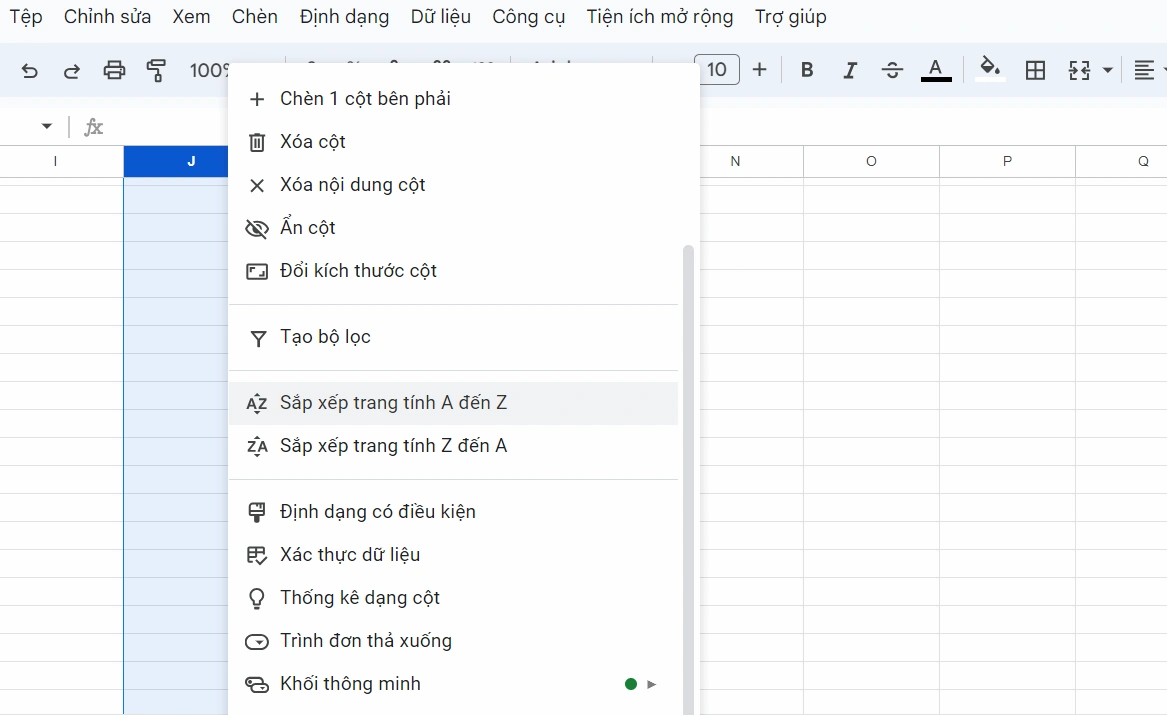
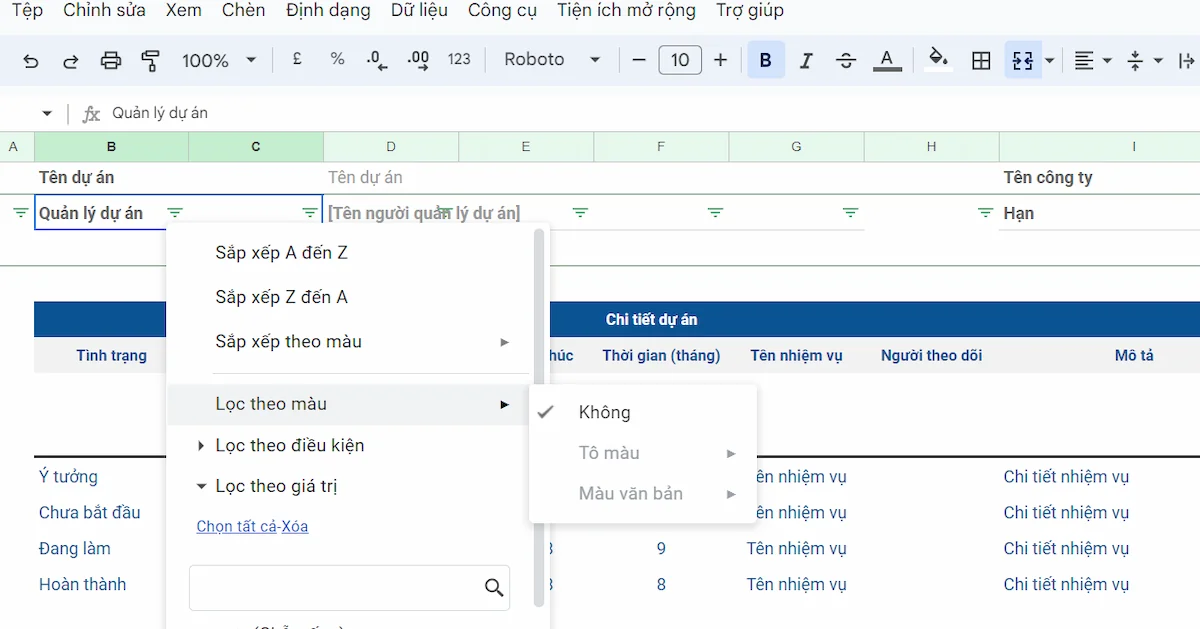
Để lọc dữ liệu:
- Chọn hàng cần lọc dữ liệu
- Tại thanh taskbar chọn “Dữ liệu”
- Chọn “Tạo bộ lọc”
- Nhấn vào biểu tượng Bộ lọc ở ô đầu tiên của cột
- Chọn trường cần lọc
4.7. Quản lý tiến độ công việc bằng biểu đồ
Google Sheet cung cấp các công cụ để tạo biểu đồ, bao gồm biểu đồ cột, biểu đồ đường, và biểu đồ tròn. Bạn có thể sử dụng biểu đồ để theo dõi tiến độ công việc theo thời gian và trực quan hóa dữ liệu.
Biểu đồ Gantt
Biểu đồ Gantt thể hiện tiến độ công việc theo thời gian dưới dạng các thanh ngang. Mỗi thanh ngang đại diện cho một nhiệm vụ, với mốc thời gian bắt đầu và kết thúc được hiển thị rõ ràng.
Loại biểu đồ này giúp bạn dễ dàng:
- So sánh tiến độ thực tế với tiến độ dự kiến.
- Xác định nhiệm vụ nào đang bị chậm trễ.
- Nhận diện tiềm ẩn rủi ro ảnh hưởng đến tiến độ chung.
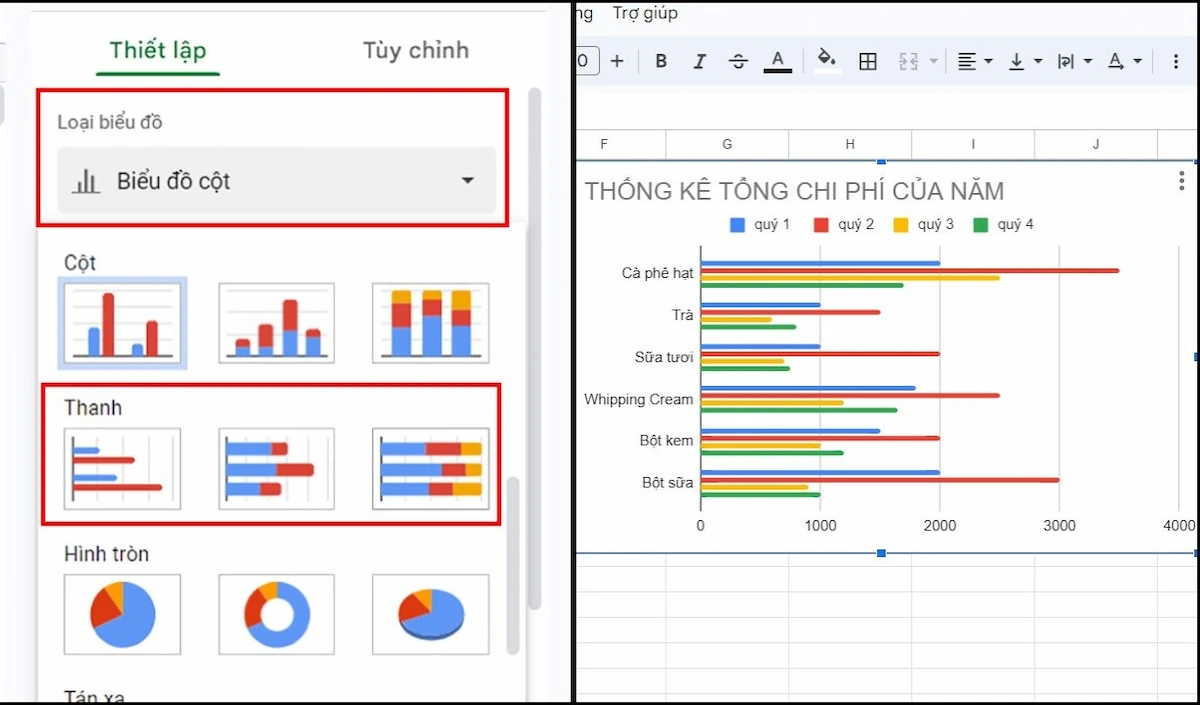
Biểu đồ thanh
Biểu đồ thanh so sánh giá trị của các hạng mục khác nhau bằng cách sử dụng các cột hoặc thanh ngang có chiều cao tương ứng.
Loại biểu đồ này giúp bạn:
- So sánh mức độ hoàn thành của các nhiệm vụ.
- Theo dõi tỷ lệ phần trăm công việc đã được thực hiện.
- Hiểu rõ hiệu suất của từng thành viên trong nhóm.
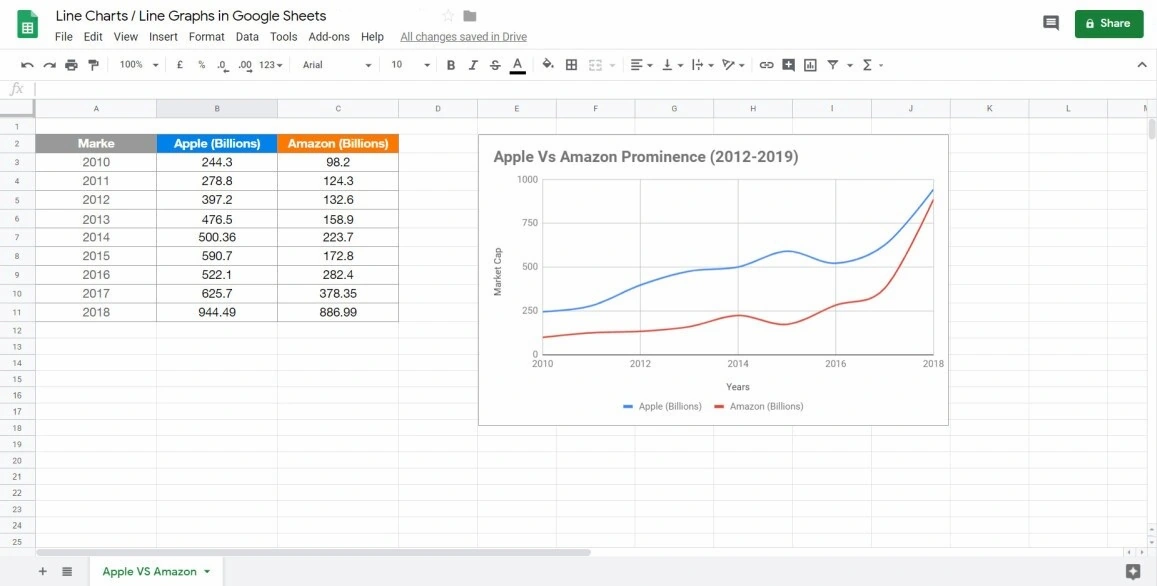
Biểu đồ đường
Biểu đồ đường thể hiện xu hướng thay đổi của dữ liệu theo thời gian bằng cách sử dụng đường cong nối các điểm dữ liệu.
Loại biểu đồ này giúp bạn:
- Theo dõi tiến độ công việc liên tục.
- Xác định xu hướng tăng/giảm trong hiệu suất làm việc.
- Dự đoán tiến độ công việc trong tương lai.
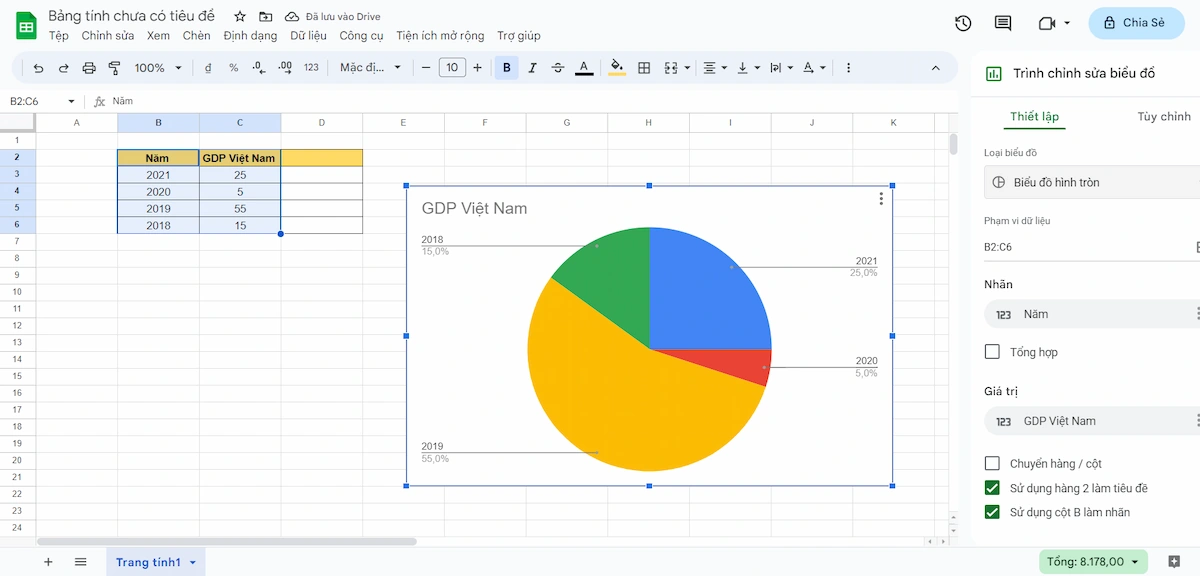
Biểu đồ tròn:
Biểu đồ tròn thể hiện tỷ lệ phần trăm của từng hạng mục bằng các phần hình tròn có kích thước tương ứng.
Loại biểu đồ này giúp bạn:
- Hiểu rõ cấu trúc tổng thể của công việc.
- So sánh tỷ lệ đóng góp của các thành viên trong nhóm.
- Nhận diện hạng mục nào chiếm nhiều thời gian/nguồn lực nhất.
Cách tạo biểu đồ:
Bước 1: Tạo bảng tính bao gồm các cột: Tên nhiệm vụ, Ngày bắt đầu, Ngày kết thúc, Tên nhiệm vụ, Giá trị (tỷ lệ hoàn thành, doanh số, v.v.).
Bước 2: Chọn biểu đồ:
- Click “Chèn” > “Biểu đồ”.
- Chọn loại biểu đồ trong tab “Loại biểu đồ”. (Biểu đồ cột, tròn, đường,…)
Bước 3: Tùy chỉnh biểu đồ:
- Thêm chú thích, trục thời gian, lưới, v.v.
- Định dạng màu sắc, chú thích

Tham khảo: Phần mềm quản lý doanh nghiệp tốt nhất hiện nay giúp doanh nghiệp quản trị vận hành doanh nghiệp
5. Sự khác biệt giữa quản lý công việc bằng phần mềm và bằng Google Sheet
Sử dụng Google Sheet hoàn toàn miễn phí, nhưng thực tế lại có thể khiến doanh nghiệp âm thầm thất thoát những loại chi phí ẩn này:
- Thời gian tổng hợp báo cáo thủ công khiến nhân sự không thể tập trung vào task quan trọng.
- Mất dữ liệu do xóa nhầm/sai công thức, dẫn đến sự cố dự án.
- Trễ deadline liên tục do không có thông báo nhắc nhở tự động cho từng thành viên.
- Nhân sự bị quá tải vì luồng công việc quá rối và rời đi.
- Rủi ro bảo mật khi bị hack, rò rỉ các file nhạy cảm do chia sẻ nhầm.
Nhiều CEO băn khoăn: “Khi nào thì nên ngừng dùng Google Sheet và chuyển sang phần mềm chuyên dụng?”. Câu trả lời không phải “khi doanh nghiệp lớn” mà là tình trạng vận hành hiện nay đang vướng mắc ở đâu. Hãy cân nhắc chuyển sang phần mềm nếu doanh nghiệp vướng phải ít nhất 2/5 dấu hiệu:
- Đội ngũ > 20 người hoặc > 5 dự án song song.
- Báo cáo cho Sếp/Nhà đầu tư hàng tuần mà vẫn phải tổng hợp thủ công > 2 giờ.
- Đã từng mất dữ liệu vì nhân viên xóa nhầm/sửa sai công thức quan trọng.
- Có > 3 file Sheet chạy song song và không ai biết file nào là “bản chuẩn”.
- Nhân viên phàn nàn vì phải mở quá nhiều file/không biết task của mình ở đâu.
Bảng tham khảo dưới đây sẽ giúp CEO có cái nhìn toàn diện hơn khi so sánh sự khác biệt giữa quản lý công việc bằng phần mềm và bằng Google Sheet:
| Tiêu chí | Google Sheet | Phần mềm chuyên dụng (VD: MISA AMIS Công việc) |
|---|---|---|
| Chi phí ban đầu | 0đ | ~ 40.000đ/nhân sự/tháng |
| Thời gian setup | 2-4 giờ | 1-2 tuần (có hỗ trợ onboarding) |
| Số user tối đa hiệu quả | < 20 người | Không giới hạn |
| Số dự án song song | < 5 dự án | Hàng trăm dự án |
| Thông báo chủ động | Không có (phải mở file mới biết) | Có thông báo đẩy về cả app-mobile lẫn trình duyệt |
| Phân quyền chi tiết | Chỉ 3 cấp (Xem/Comment/Sửa) | Dễ dàng phân quyền các dự án, workflow |
| Trải nghiệm Mobile | 3/10 (khó thao tác trên điện thoại) | 9/10 |
| Lưu file đính kèm | Phải link sang Drive | Đính kèm trực tiếp vào task |
| Báo cáo tự động | Phải tự dựng công thức | Sẵn 50+ mẫu báo cáo, 1 click là xuất |
| Tự động hóa workflow | Cần biết Apps Script (code) | Không cần code |
| Tích hợp hệ thống khác | Hạn chế (chủ yếu Google) | API mở, tích hợp ERP/CRM/Kế toán |
| Rủi ro mất dữ liệu | Trung bình (phụ thuộc người dùng) | Thấp (backup tự động + audit log) |
| Phù hợp với | Startup < 20 người, dự án đơn giản | Doanh nghiệp 20+ người, vận hành phức tạp |
Chi tiết về ưu điểm khi quản lý công việc bằng phần mềm:
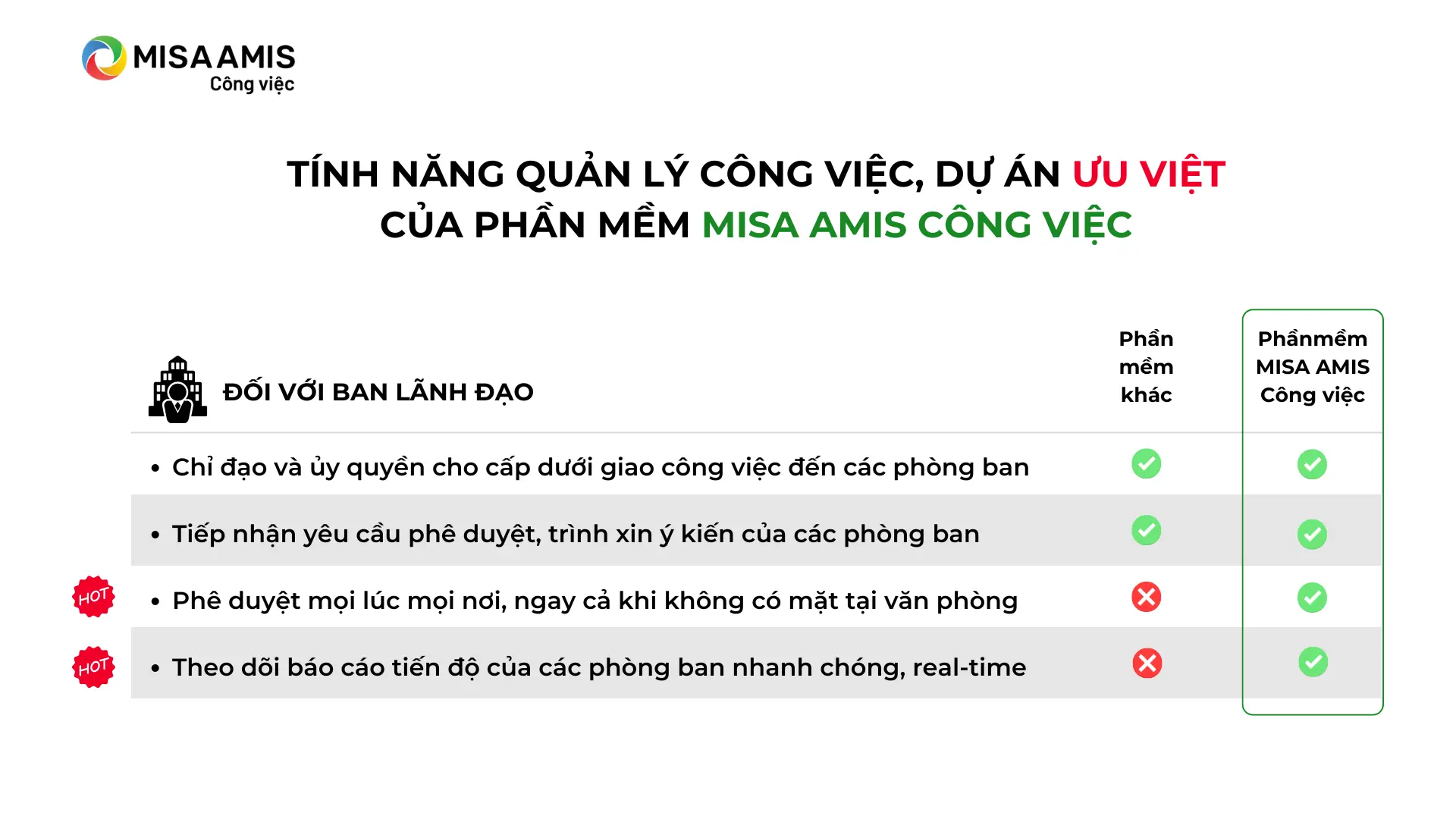
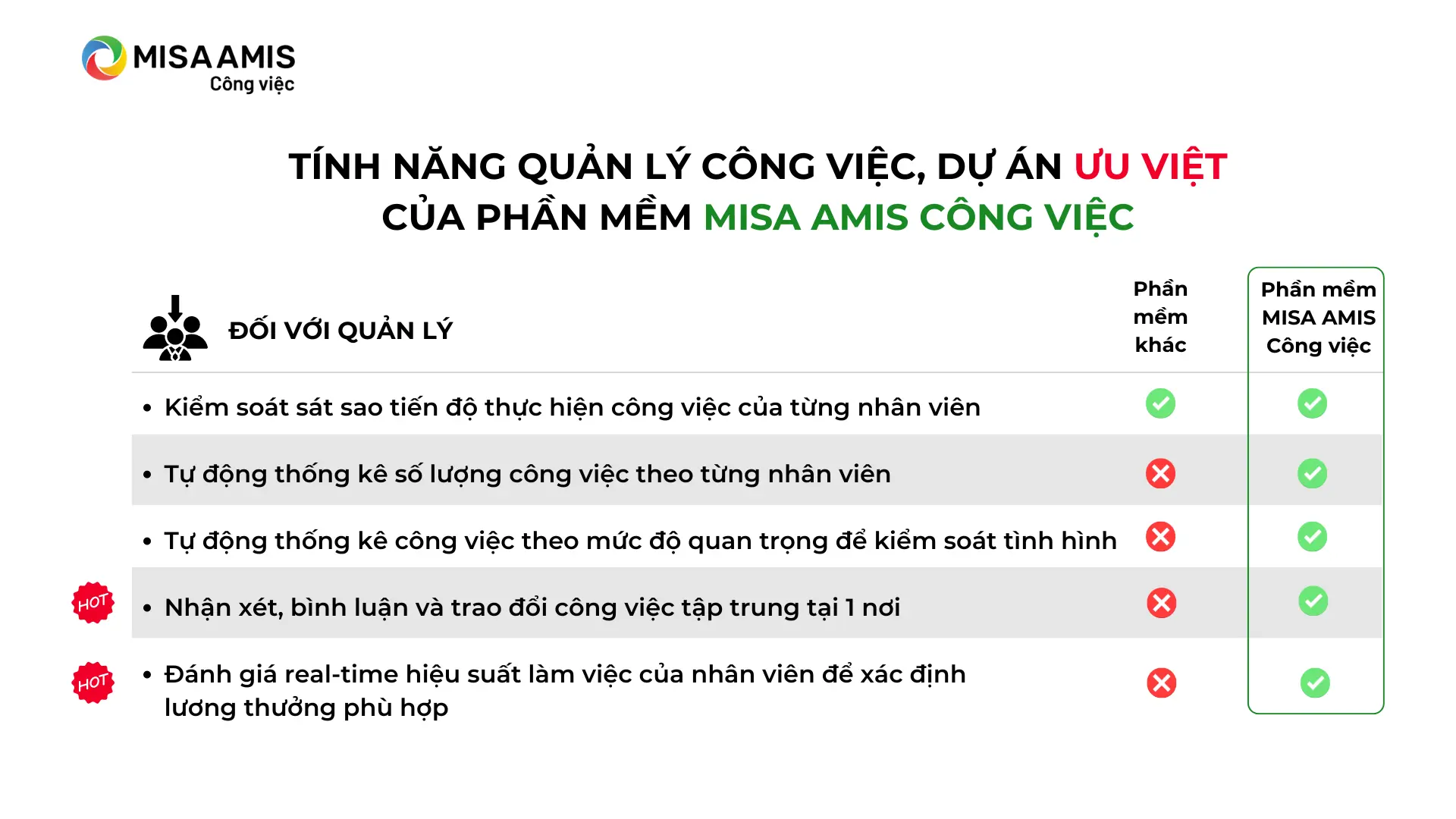
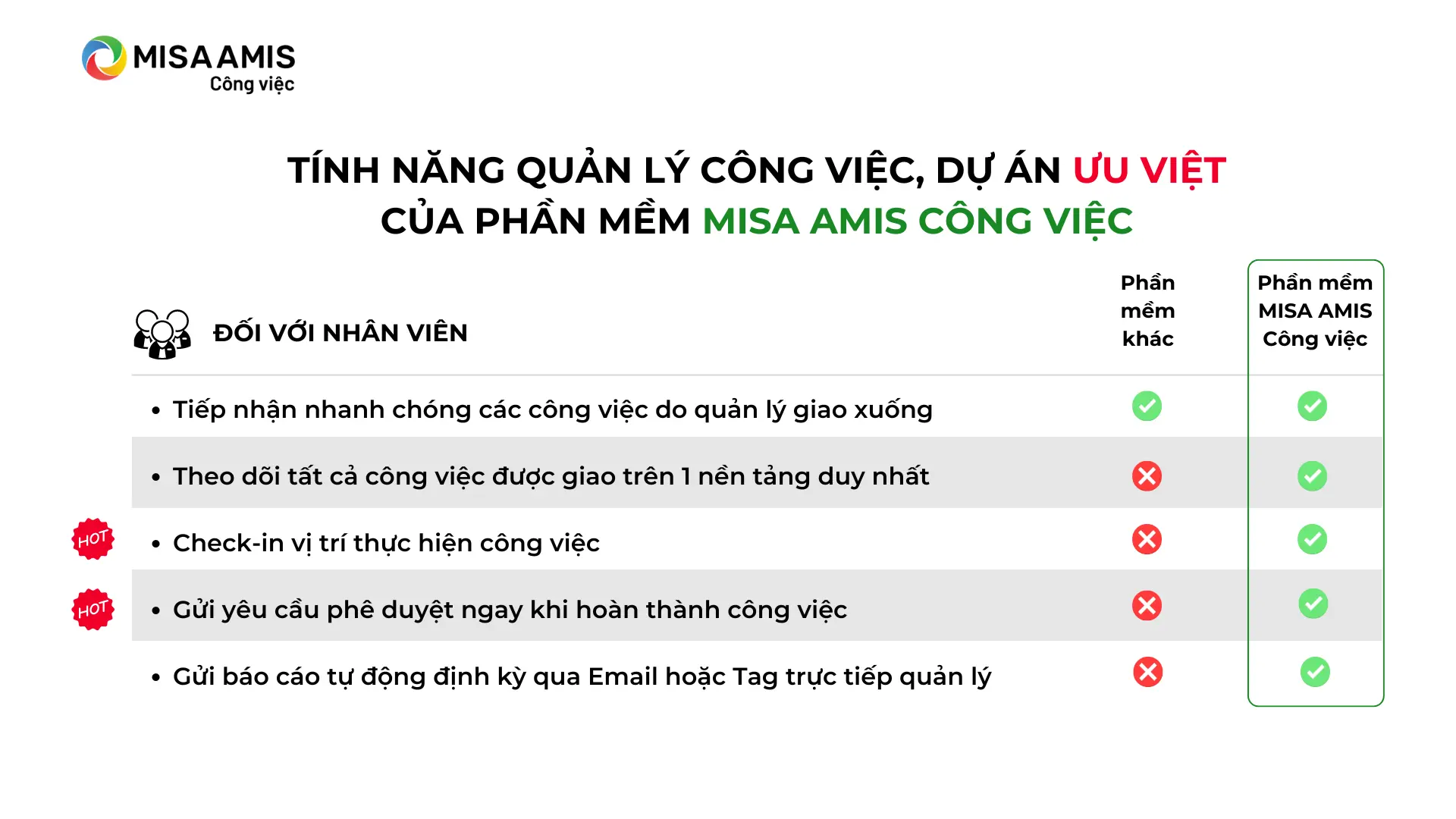
- Dễ dàng biết được tình hình và tiến độ của tất cả các dự án, công việc.
- Đánh giá tiến độ trên từng công việc con và bao quát toàn dự án rất dễ dàng.
- Phần mềm quản lý công việc giúp lãnh đạo nắm rõ điểm mạnh và điểm yếu của nhân viên
- Dữ liệu dự án đã và đang thực hiện đều được lưu lại an toàn
- Thông báo, nhắc nhở lịch làm việc, deadline để tránh bỏ lỡ những công việc quan trọng.
- Với hệ thống báo cáo theo thời gian thực, ứng dụng giao việc dễ dàng đánh giá năng suất nhân viên.
- Phần mềm quản lý công việc online trang bị thêm tính năng check-in vị trí làm việc dõi nhân viên dễ dàng hơn khi làm việc từ xa
6. Câu hỏi thường gặp về quản lý công việc bằng Google Sheet
1. Quản lý công việc bằng Google Sheet có thực sự miễn phí 100% không?
Có. Tuy nhiên, nếu cần dung lượng lưu trữ lớn hoặc tính năng quản trị nâng cao, người dùng cần nâng cấp lên Google Workspace (từ ~6 USD/user/tháng).
2. Có thể giao việc trực tiếp cho nhân viên ngay trên Google Sheet không?
Có. Chọn ô công việc → nhấn Ctrl + Alt + M (hoặc click chuột phải → “Comment”) → gõ @email của nhân viên → tick vào ô “Assign to…” → nhập nội dung và Enter. Hệ thống sẽ tự động gửi email thông báo, nhân viên có thể tick “Mark as done” khi hoàn thành.
3. Làm thế nào để tạo Dashboard tự động trên Google Sheet?
Cần kết hợp 3 hàm cốt lõi: COUNTIF (đếm task theo trạng thái), SUMIF (tổng hợp số liệu theo điều kiện), và IMPORTRANGE (kéo dữ liệu từ nhiều sheet khác về 1 file Dashboard). Sau đó thêm Conditional Formatting để tô màu cảnh báo và chèn biểu đồ donut/bar để trực quan hóa.
4. Google Sheet có nhắc deadline tự động được không?
Không có sẵn, phải tự cài đặt qua Apps Script và cần biết code JavaScript cơ bản.
5. File Google Sheet bao nhiêu dòng thì bị lag/chậm?
Theo kinh nghiệm thực tế, Google Sheet bắt đầu chậm rõ rệt khi vượt 10.000 dòng dữ liệu hoặc có trên 50 công thứcIMPORTRANGE/QUERY chạy song song. Với dự án quá lớn trên 20.000 dòng dữ liệu, nên kết hợp với công cụ chuyên dụng khác. Giải pháp tạm thời là tách dữ liệu thành nhiều sheet theo tháng/quý và dùng IMPORTRANGE để tổng hợp.
7. Kết luận
Có thể nói, quản lý công việc bằng Google Sheet không chỉ là ứng dụng bảng tính đơn thuần mà còn là công cụ giúp theo dõi tiến độ, đảm bảo năng suất hữu hiệu. Hy vọng qua bài viết, bạn đã tìm thấy cách thức ứng dụng Google Sheet phù hợp và triển khai quản lý thành công trong đội ngũ, doanh nghiệp mình.

Lưu ý: Nội dung bài viết được biên soạn dựa trên quy định pháp luật hiện hành tại thời điểm đăng tải, nhằm mục đích cung cấp thông tin tham khảo, không thay thế hoàn toàn tư vấn pháp lý, thuế hoặc kế toán chuyên biệt cho từng trường hợp cụ thể. Do quy định pháp luật có thể thay đổi hoặc áp dụng khác nhau tùy tình huống thực tế, MISA khuyến nghị người đọc đối chiếu văn bản pháp luật gốc (MISA có đính kèm căn cứ pháp lý gốc ở trên bài viết) hoặc liên hệ cơ quan thuế/chuyên gia tư vấn trước khi áp dụng. MISA không chịu trách nhiệm đối với thiệt hại phát sinh từ việc áp dụng thông tin trong bài viết mà không có sự xác minh phù hợp.