


KPI (Key Performance Indicator) là chỉ số đánh giá hiệu quả công việc, giúp đo lường mức độ hoàn thành mục tiêu của cá nhân, nhóm hoặc doanh nghiệp. Việc sử dụng Excel để tính KPI là giải pháp linh hoạt, tiết kiệm chi phí và phù hợp với nhiều tổ chức. Cùng MISA AMIS tìm hiểu cách tính KPI trong Excel chi tiết dưới đây.
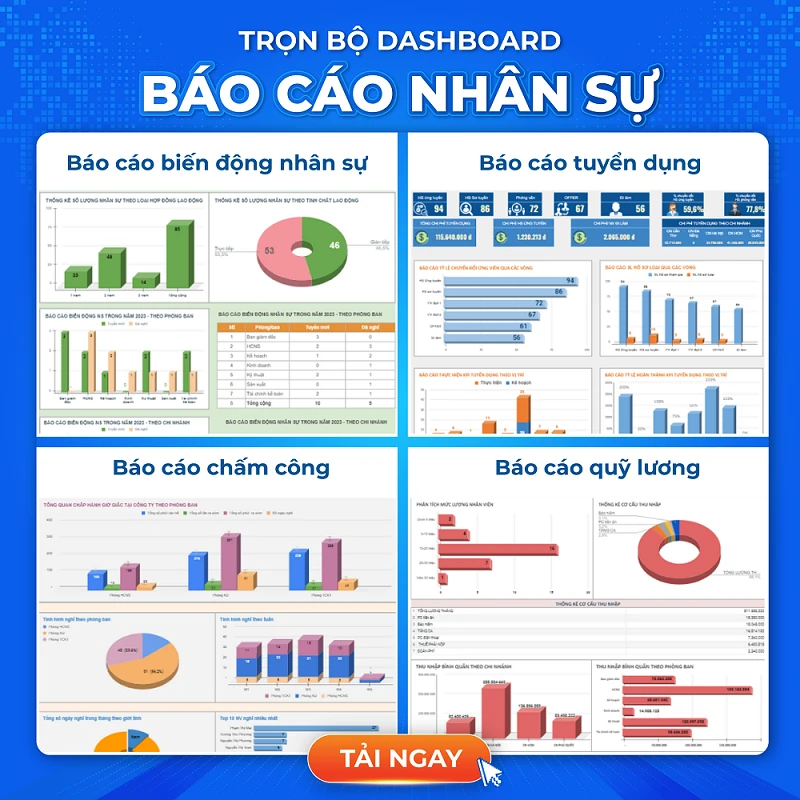



Tặng bạn trọn bỗ mẫu KPI theo phòng ban cho CEO, HRM
1. Cách tính KPI trong Excel
Bước 1: Xác định chỉ tiêu KPI
Để bắt đầu quản lý KPI bằng Excel, trước tiên cần xác định rõ các chỉ tiêu KPI chủ chốt cho từng vị trí công việc, phòng ban hoặc toàn doanh nghiệp. Việc lựa chọn KPI phải dựa trên mục tiêu chiến lược, đặc thù công việc cùng với kỳ vọng cụ thể về hiệu suất. Mỗi KPI nên gắn kèm tiêu chí đo lường rõ ràng, có ngưỡng mục tiêu định lượng (ví dụ: doanh số tháng, số lượng khách hàng mới, tỷ lệ đơn hàng hoàn thành đúng hạn…).
Bước 2: Nhập dữ liệu KPI
Sau khi xác định bộ chỉ tiêu, tiến hành thu thập dữ liệu thực tế: kết quả công việc từng tháng, quý, năm và các thông tin liên quan như thời gian thực hiện, tên người phụ trách. Mở Excel, tạo file mới và đặt tên các cột tùy ý:
- Người chịu trách nhiệm từng KPI / tên nhân viên
- Tên chỉ tiêu KPI
- Mục tiêu cần đạt (giá trị số hoặc %)
- Kết quả thực tế đã thực hiện
- Tỷ lệ hoàn thành
- Thời gian thực hiện (tháng/quý/năm)
- Đánh giá mức đạt/không đạt
- Nhận xét
Lưu ý: Mỗi phòng ban, bộ phận, vị trí có sự khác nhau về KPI, vì vậy nên tạo các bảng riêng biệt để tránh lẫn lộn dữ liệu. Các hàng, cột trong bảng có thể tùy biến theo nhu cầu sử dụng.
Bước 3: Tính toán tỷ lệ hoàn thành KPI bằng công thức
Ở bước này, sau khi đã có đầy đủ dữ liệu về mục tiêu và kết quả thực hiện cho từng chỉ tiêu, tiến hành tính tỷ lệ hoàn thành KPI. Tỷ lệ này phản ánh mức độ thực hiện so với mục tiêu đề ra, giúp đánh giá rõ ràng hiệu suất của cá nhân hoặc phòng ban.
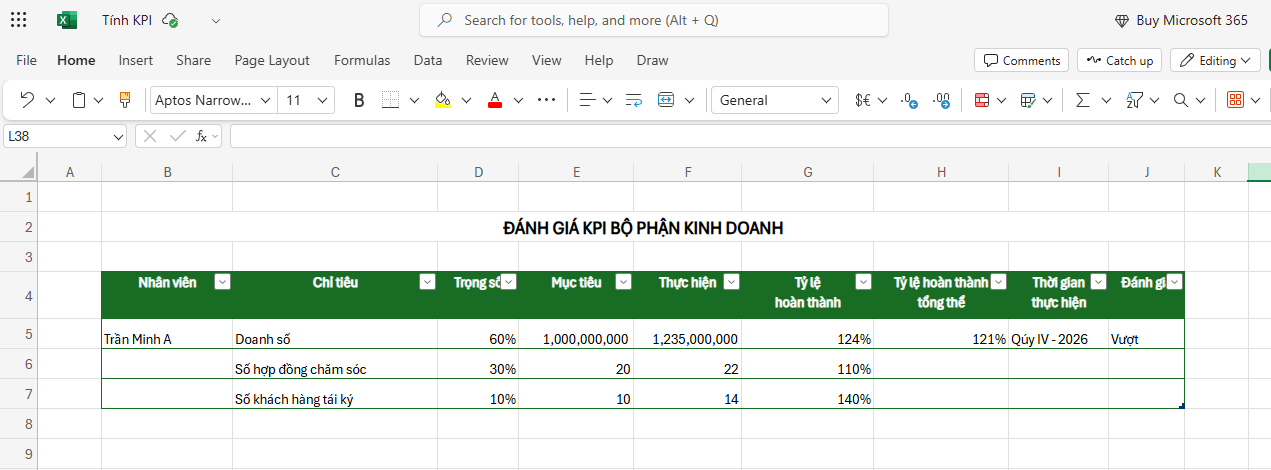
Công thức phổ biến:
Ví dụ: Mục tiêu ở ô E5, kết quả thực tế ở ô F5, cần hiển thị tỷ lệ hoàn thành ở ô G5. Ở ô G5 gõ công thức =F5/E5*100%. Có thể để F5/B5 và đổi định dạng dữ liệu ô G5 thành %.
Nếu có nhiều chỉ tiêu KPI, bạn có thể gán trọng số cho từng chỉ số, tính điểm tổng hợp theo công thức dưới đây. Lưu ý tổng trọng số phải luôn bằng 100%.
Ví dụ: KPI của nhân viên kinh doanh gồm doanh số chiếm 60%, số hợp đồng chăm sóc chiếm 30%, số khách hàng tái ký chiếm 10%. Tỷ lệ hoàn thành tổng thể, hay điểm KPI sẽ được tính dựa trên tỷ lệ các KPI trên và trọng số tương ứng.
Điểm KPI = (124% × 60%) + (110% × 30%) + (140% × 10%) = 121%
Một số hàm Excel hữu ích khi tính KPI
- SUM, SUMIF, AVERAGE: Tổng hợp và tính trung bình chỉ tiêu.
- VLOOKUP, INDEX/MATCH: Lấy dữ liệu tự động từ các ô, sheet khác, khi quản lý nhiều nhóm/nhân viên.
- IF: Tạo cảnh báo nếu KPI chưa đạt yêu cầu.
- Data Validation: Tạo danh sách lựa chọn giúp nhập liệu nhanh, giảm sai sót.
Xem thêm bài viết: Top 10 phần mềm quản lý KPI tối ưu hoá hiệu suất nhân viên
Bước 4: Trực quan hóa dữ liệu KPI
Sau khi hoàn tất bảng KPI, việc trình bày dữ liệu trực quan sẽ giúp các cá nhân và nhà quản lý dễ dàng nhận diện xu hướng, điểm mạnh và điểm yếu hiệu suất. Dưới đây là cách cụ thể giúp bạn trực quan hóa dữ liệu KPI ngay trên Excel.
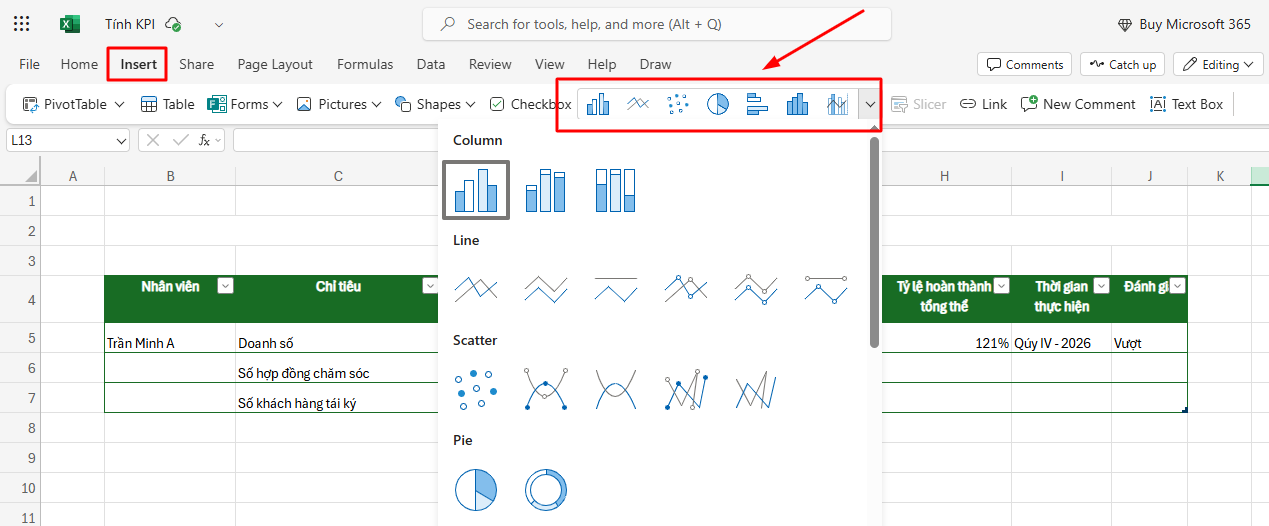
Tạo biểu đồ cột, biểu đồ đường:
Chọn dữ liệu: Quét chọn vùng chứa các cột “Mục tiêu”, “Kết quả thực hiện” cùng tên chỉ tiêu hoặc thời gian (thường nằm ở cột đầu bảng).
Tạo biểu đồ: Truy cập thanh công cụ phía trên, vào thẻ Insert (Chèn). Lựa chọn mục Charts (Biểu đồ).
Chọn loại biểu đồ phù hợp. Ví dụ: Column (Cột) để so sánh mục tiêu và thực hiện; Line (Đường) để theo dõi tiến trình KPI trên nhiều tháng).
Nhấn chọn Clustered Column (Cột cụm nhóm) hoặc Line (Đường), biểu đồ sẽ lập tức xuất hiện trong sheet.
Tùy biến biểu đồ: Nhấn chuột phải vào biểu đồ để điều chỉnh màu sắc, tiêu đề, hoặc gắn thêm nhãn số liệu (Data Labels) nếu cần thiết. Kéo thả hoặc mở rộng khung biểu đồ để dễ nhìn.
Áp dụng Conditional Formatting để tô màu tự động:
Chọn vùng dữ liệu muốn làm nổi bật: Ví dụ, cột tỷ lệ hoàn thành KPI (%). Trên thanh Ribbon, nhấn vào Home → Conditional Formatting.
Chọn quy tắc tô màu:
- Color Scales: Tô màu theo mức cao/thấp (ví dụ, xanh lá nếu vượt mục tiêu, đỏ nếu chưa đạt).
- Icon Sets: Thêm biểu tượng như mũi tên đi lên/xuống, dấu chấm tròn để phân loại nhanh.
- Highlight Cell Rules: Chọn Greater than/Less than để tô màu tự động cho các ô đạt/vượt/sắp đạt mục tiêu.
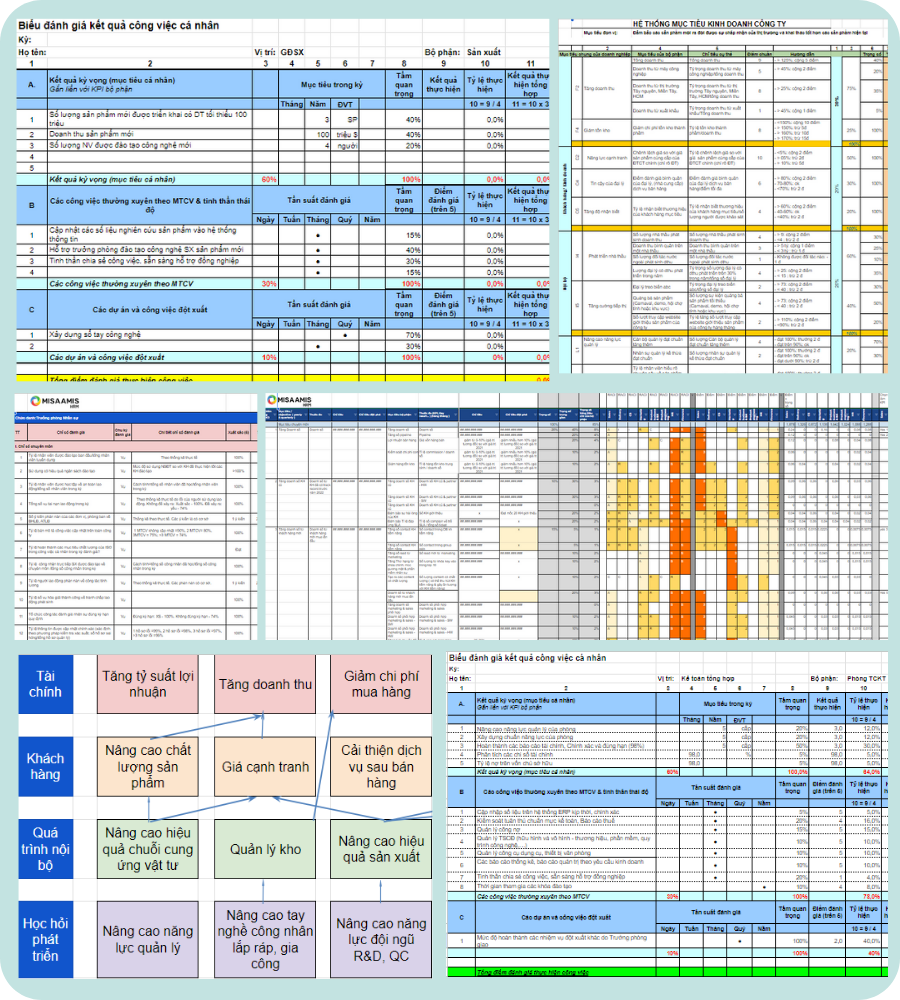
Bên cạnh tự tạo bảng, bạn đọc có thể tham khảo mẫu bảng KPI có sẵn, thuận tiện để sử dụng ngay.
2. Ưu điểm – nhược điểm khi tính KPI bằng Excel
Quản lý KPI trên Excel vẫn có cả thuận lợi và rào cản nhất định. Dưới đây là cái nhìn tổng quan về những điểm mạnh và hạn chế khi lựa chọn Excel cho việc xây dựng, tính toán KPI trong doanh nghiệp.
| Ưu điểm | Nhược điểm |
| ✅ Dễ tiếp cận, dễ sử dụng cho hầu hết mọi đối tượng, đặc biệt là nhân sự văn phòng. | ❌ Thiếu tính tự động hóa, không phù hợp khi số lượng dữ liệu hoặc chỉ số KPI quá nhiều. |
| ✅ Linh hoạt trong thiết kế bảng, công thức và tùy chỉnh theo nhu cầu từng phòng ban, nhóm hoặc cá nhân. | ❌ Nguy cơ sai sót khi nhập liệu, sao chép, công thức hoặc tổng hợp thủ công. |
| ✅ Tiết kiệm chi phí cho doanh nghiệp nhỏ, chưa cần đầu tư phần mềm quản trị riêng. | ❌ Việc kiểm soát phiên bản, phân quyền truy cập và bảo mật thông tin hạn chế. |
| ✅ Dễ dàng xuất báo cáo, trực quan hóa dữ liệu với biểu đồ, định dạng có điều kiện. | ❌ Khó quản lý lịch sử thay đổi, khó tổng hợp dữ liệu nếu nhiều phòng ban cùng sử dụng. |
| ✅ Có thể chủ động sửa đổi, bổ sung hay cập nhật các sheet khi thay đổi mục tiêu hoặc quy trình. | ❌ Khi cần tổng hợp dữ liệu đa chiều hoặc theo dõi KPI nhiều phòng ban, Excel dễ bị rối, chậm, thậm chí treo file. |
3. Quản lý KPI nhân sự doanh nghiệp hiệu quả hơn với phần mềm chuyên nghiệp
Khi nhu cầu đo lường hiệu suất ngày càng phức tạp, doanh nghiệp dễ đối mặt với rủi ro về dữ liệu, kiểm soát và phối hợp khi chỉ dựa vào Excel. Để khắc phục những rào cản này, các phần mềm chuyên biệt như AMIS Đánh Giá mang lại trải nghiệm quản lý KPI chủ động, tin cậy với các tính năng nổi bật:
- Thiết lập hệ thống chỉ tiêu KPI linh hoạt theo từng phòng ban, vị trí hoặc mục tiêu chiến lược.
- Tạo kỳ đánh giá KPI cho từng phòng ban, bộ phận, vị trí.
- Tự động thu thập, tổng hợp và cập nhật dữ liệu KPI từ phần mềm CRM, công việc, hạn chế sai sót thủ công.
- Phân quyền rõ ràng cho từng vai trò, bảo mật thông tin, kiểm soát dễ dàng lịch sử thay đổi hoặc phiên bản KPI.
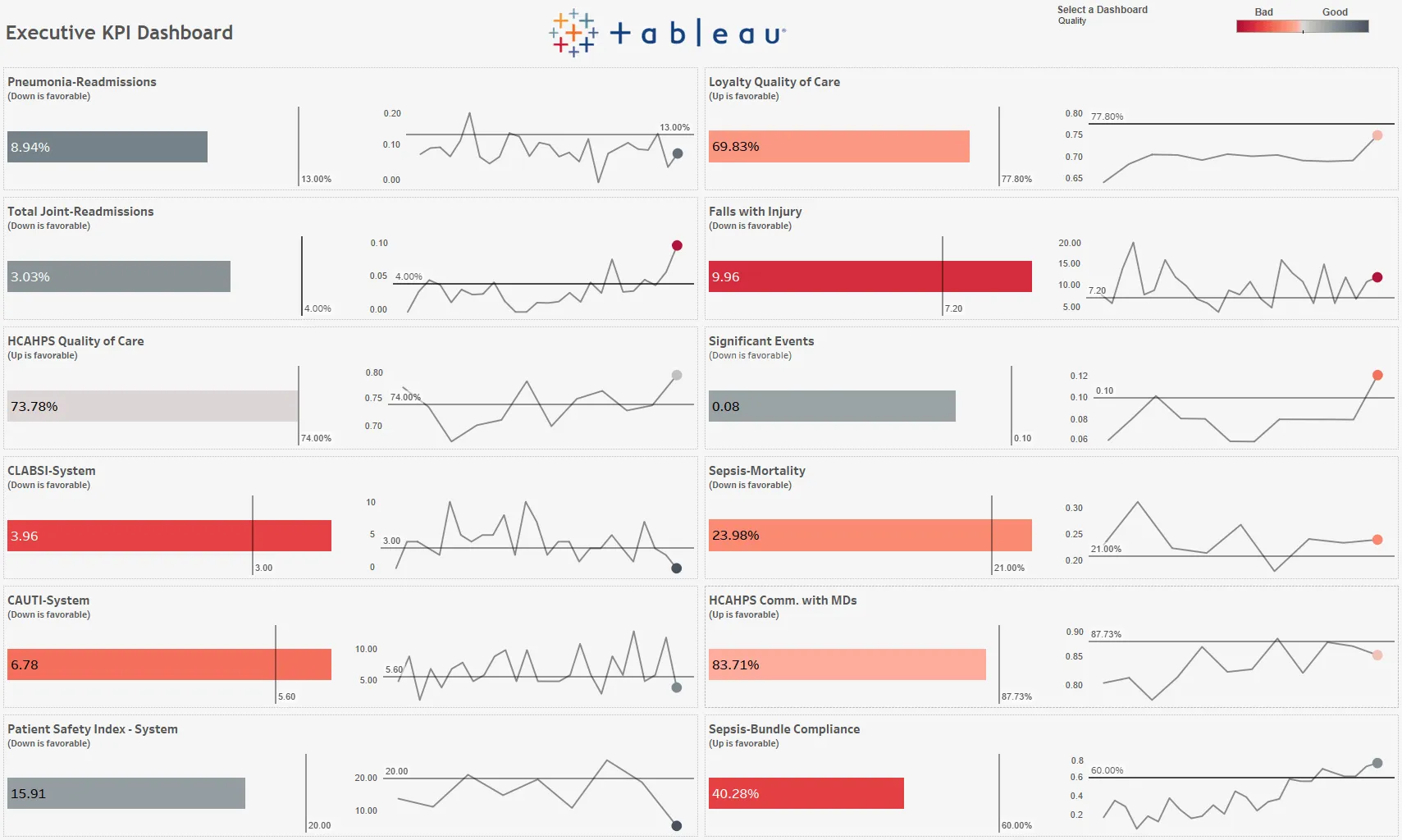
- Báo cáo trực quan, dashboard tự động giúp lãnh đạo và nhân viên dễ dàng theo dõi, so sánh kết quả theo từng thời kỳ.
- Tích hợp thông báo nhắc nhở, đánh giá tự động và hỗ trợ tạo quy trình phê duyệt KPI nhanh chóng.
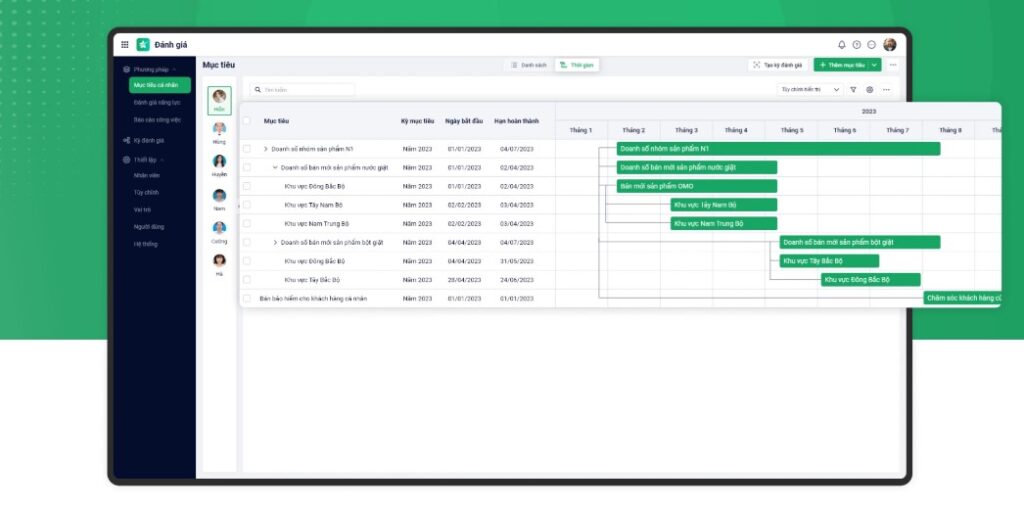
Chuyển sang giải pháp chuyên nghiệp sẽ giúp doanh nghiệp tiết kiệm thời gian, giảm áp lực kiểm soát dữ liệu, đồng thời xây dựng văn hóa kết quả và minh bạch thành tích đội ngũ. Bạn muốn tìm hiểu kỹ hơn về phần mềm đánh giá nhân viên? Hãy đăng ký ngay dưới đây để nhận tư vấn và tài khoản dùng thử miễn phí!
Tạo bảng KPI bằng Excel là lựa chọn phù hợp cho các doanh nghiệp vừa, nhỏ hoặc những bộ phận cần linh hoạt theo dõi hiệu suất cá nhân, nhóm mà chưa cần đầu tư giải pháp phức tạp. Bảng tính Excel giúp chủ động thiết kế, cập nhật nhanh chỉ tiêu và tổng hợp dữ liệu theo thời gian thực. Tuy nhiên, để đảm bảo hiệu quả quản lý, bạn nên thường xuyên kiểm tra tính chính xác công thức, đồng bộ file và chú ý phân quyền khi nhiều người cùng sử dụng. Hy vọng những chia sẻ trên về cách tính KPI bằng Excel sẽ giúp ích cho bạn đọc.

















 0904 885 833
 https://amis.misa.vn/