Trong quá trình vận hành, doanh nghiệp thường phát sinh nhiều nghiệp vụ cần phê duyệt như đề nghị trả tiền nhà cung cấp, thanh toán hóa đơn, tạm ứng hoặc quyết toán tạm ứng. Nếu các hồ sơ này được xử lý qua giấy tờ, email, tin nhắn hoặc file Excel, kế toán dễ mất thời gian nhắc duyệt, kiểm tra chứng từ và tổng hợp lại thông tin trước khi xử lý nghiệp vụ.


Với việc AMIS Kế toán cập nhật tính năng quy trình phê duyệt ngay trên phần mềm, doanh nghiệp có thể thiết lập biểu mẫu đề nghị, luồng phê duyệt, người phụ trách và trạng thái xử lý trong cùng một hệ thống kế toán. Bài viết dưới đây hướng dẫn cách thiết lập các quy trình phê duyệt thanh toán phổ biến giúp kế toán kiểm soát hồ sơ rõ ràng hơn và giảm thao tác thủ công.
1. Quy trình đề nghị trả tiền nhà cung cấp
Quy trình đề nghị trả tiền nhà cung cấp giúp doanh nghiệp kiểm soát việc thanh toán đúng hạn, đúng số tiền và đúng đối tượng, đồng thời hạn chế tình trạng thanh toán trùng hoặc thiếu chứng từ.
Doanh nghiệp sử dụng quy trình này khi cần thanh toán cho nhà cung cấp sau khi đã hoàn tất việc mua hàng hoặc nhận dịch vụ theo hợp đồng. Các bước thực hiện như sau:
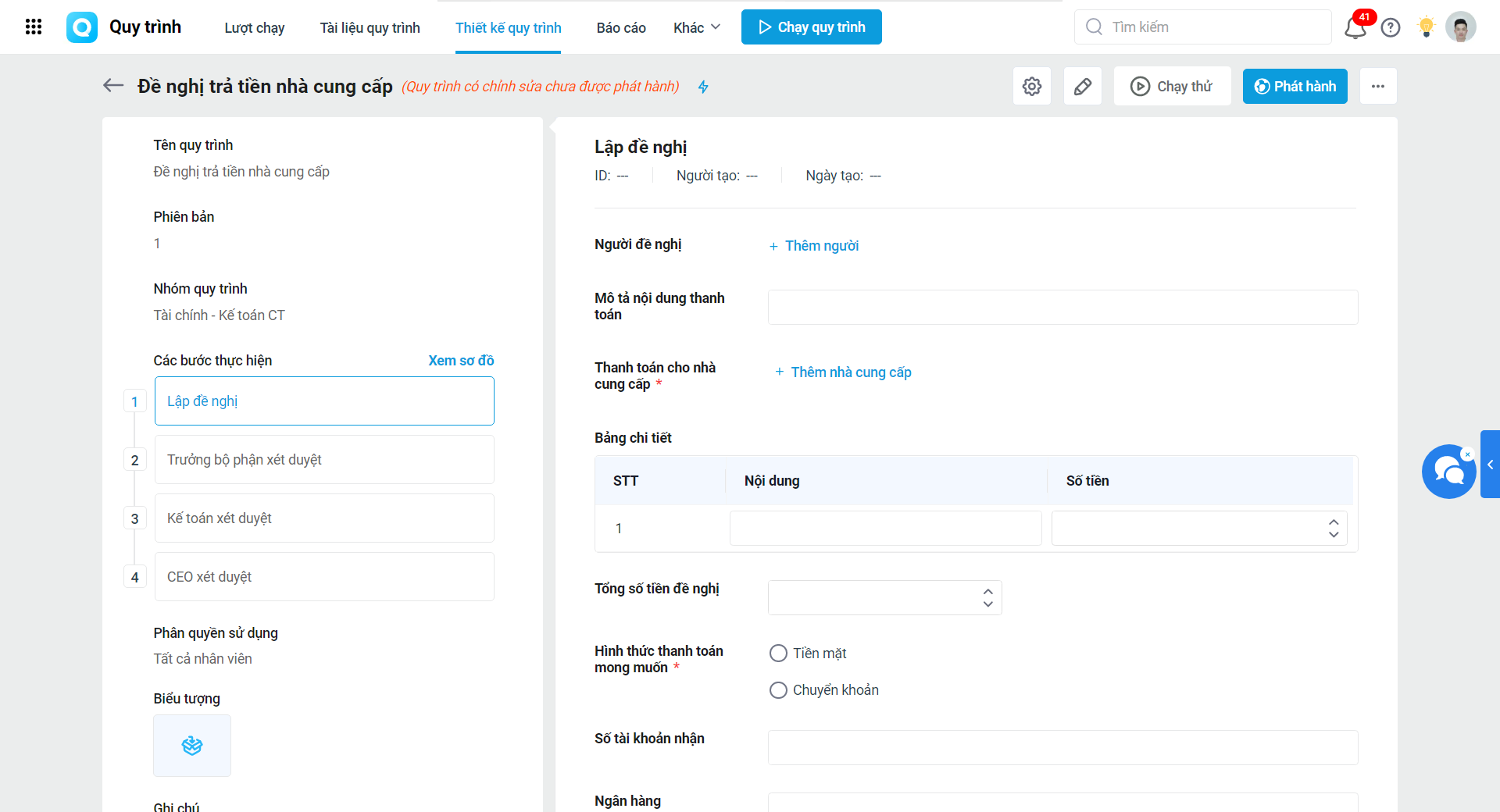
Bước 1: Thiết lập quy trình
Doanh nghiệp cần thiết kế Quy trình đề nghị trả tiền nhà cung cấp với đầy đủ biểu mẫu và các bước xử lý theo nhu cầu quản lý.
Bước 2: Thiết lập trường thông tin Dữ liệu kết nối
Để người dùng dễ dàng lựa chọn nhà cung cấp khi lập đề nghị, có thể thêm trường Dữ liệu kết nối để tự động đồng bộ danh sách nhà cung cấp từ AMIS Kế toán.
– Bước 1: Truy cập Thiết kế quy trình, chọn quy trình cần chỉnh sửa và nhấn Chỉnh sửa
– Bước 2: Kéo thả trường Dữ liệu kết nối, đặt tên trường (Ví dụ: Thanh toán cho nhà cung cấp)
– Bước 3: Thiết lập nguồn dữ liệu
- Lấy dữ liệu từ AMIS Kế toán
- Danh mục chọn Danh mục nhà cung cấp
– Bước 4: Nhấn Lưu để hoàn tất thiết lập
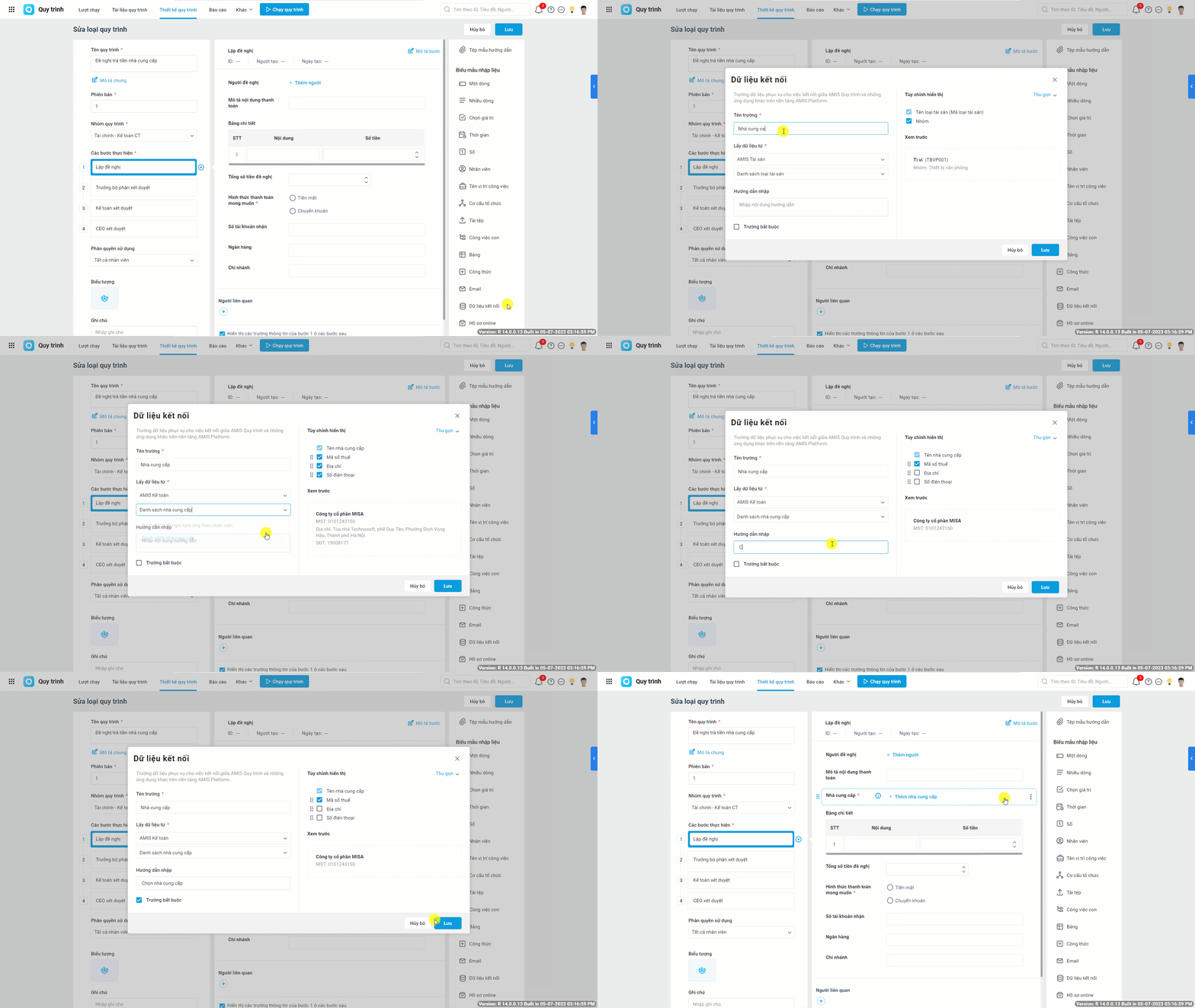
Lưu ý: Nếu biểu mẫu sử dụng dữ liệu dạng bảng, có thể thiết lập cột Nhà cung cấp với kiểu dữ liệu Kết nối AMIS Kế toán – Danh sách nhà cung cấp.
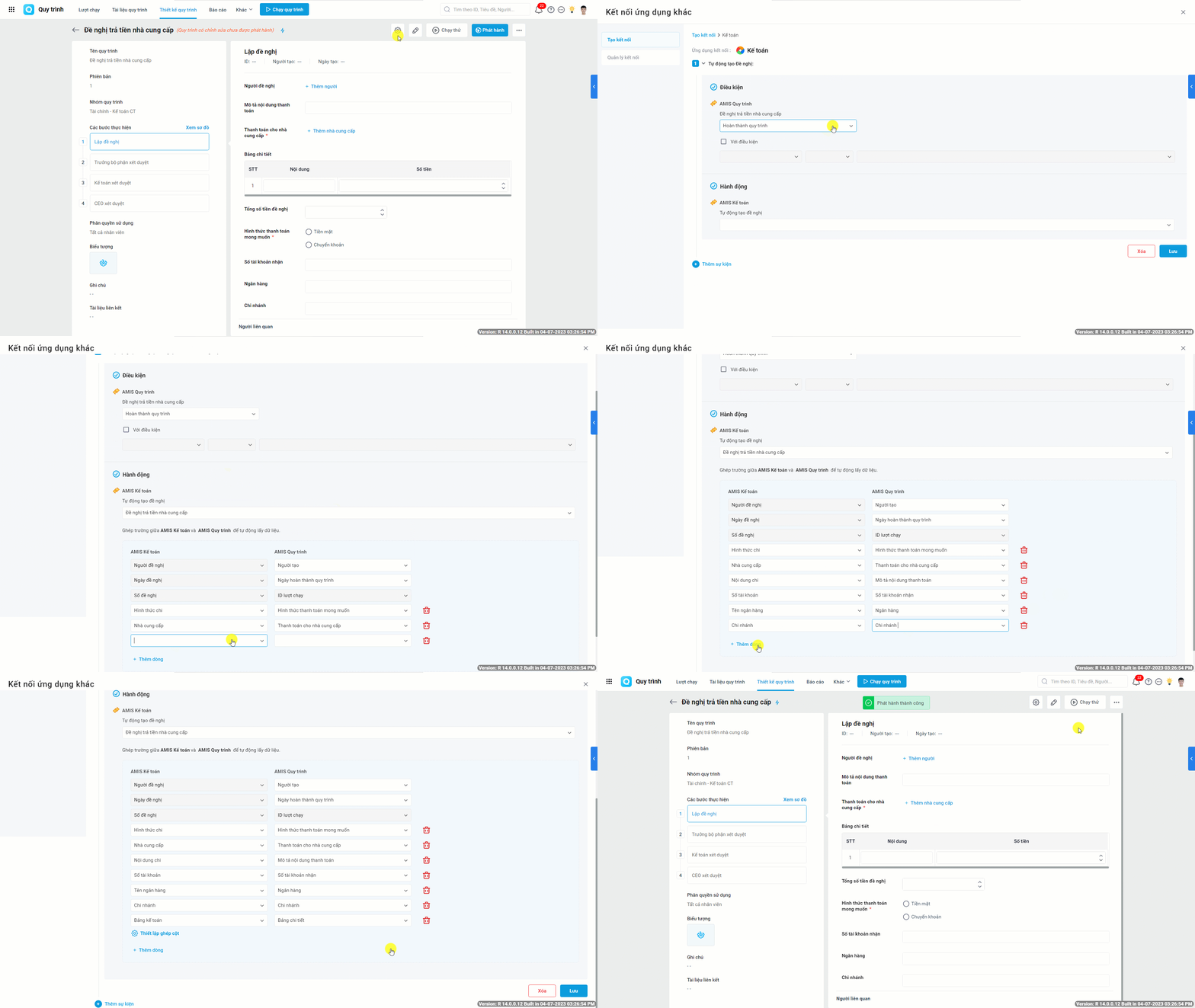
Bước 3: Thiết lập tự động tạo đề nghị lập phiếu chi trên AMIS Kế toán
Có thể cấu hình để hệ thống tự động tạo Đề nghị trả tiền nhà cung cấp trên AMIS Kế toán khi quy trình hoàn thành, giúp giảm thao tác nhập liệu.
– Bước 1: Truy cập Thiết kế quy trình và chọn quy trình cần chỉnh sửa
– Bước 2: Chọn Cài đặt – Thiết lập nâng cao – Kết nối ứng dụng khác – AMIS Kế toán
– Bước 3: Thiết lập điều kiện, khi hoàn thành quy tình, hệ thống tự động tạo Đề nghị trả tiền nhà cung cấp
– Bước 4: Thực hiện Ghép trường dữ liệu giữa AMIS Quy trình và AMIS Kế toán. Hệ thống đã mặc định ghép 1 số trường cơ bản như:
- Người tạo ↔ Người đề nghị
- Ngày hoàn thành quy trình ↔ Ngày đề nghị
Để ghép thêm các trường khác, nhấn Thêm dòng và chọn các trường dữ liệu tương ứng. Ví dụ như:
- Nội dung chi ↔ Mô tả nội dung thanh toán
- Số tài khoản ↔ Số tài khoản
- Ngân hàng ↔ Tên ngân hàng
Nếu biểu mẫu có dữ liệu dạng bảng, thực hiện ghép bảng trước, sau đó ghép các cột tương ứng.
Lưu ý: Nên thiết kế đầy đủ các trường thông tin trên biểu mẫu để hệ thống tự động đồng bộ được nhiều dữ liệu nhất.
– Bước 5: Nhấn Lưu và Phát hành để áp dụng
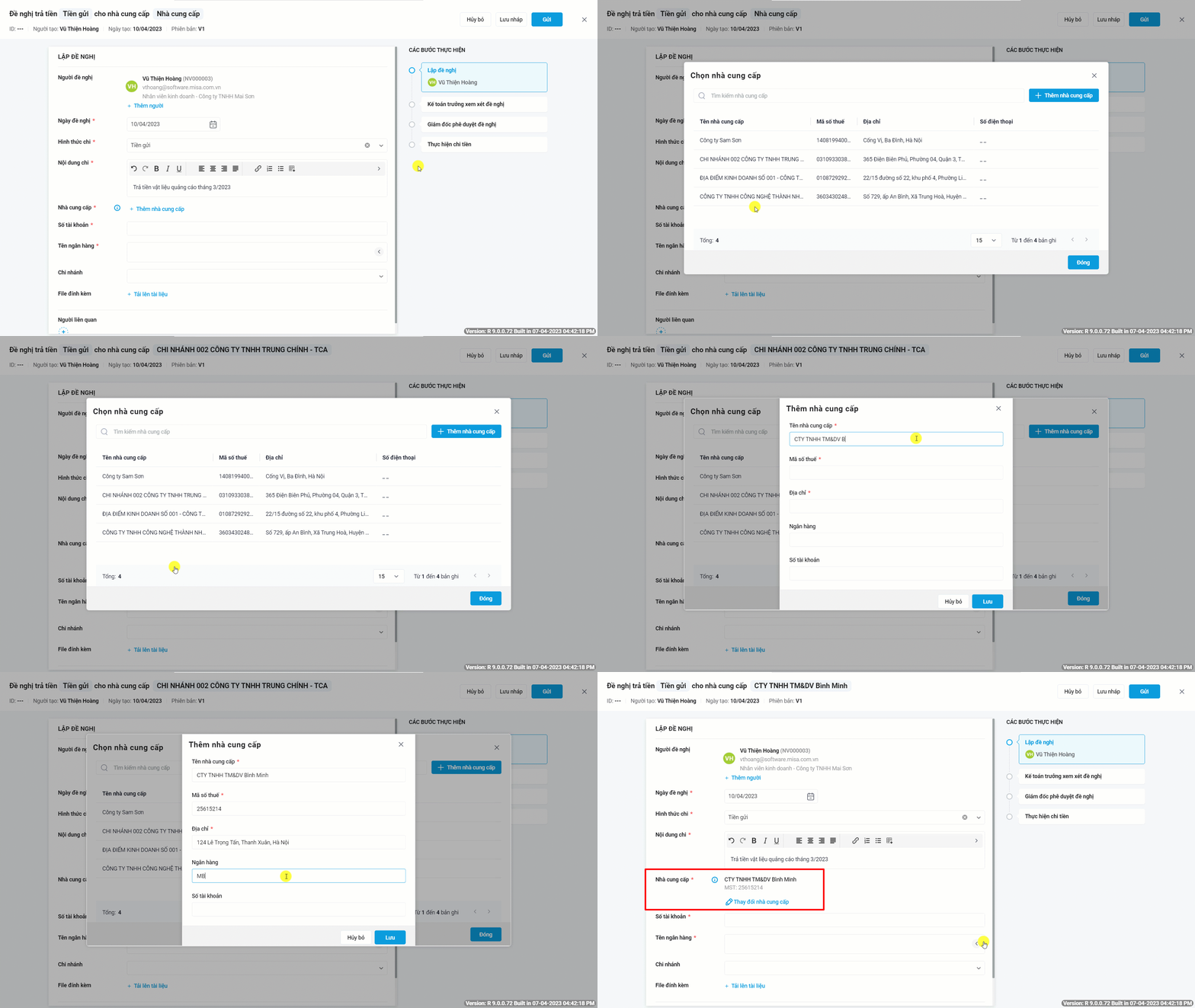
Bước 4: Khởi tạo lượt chạy quy trình
Khi phát sinh nhu cầu thanh toán cho nhà cung cấp, người dùng khởi tạo quy trình Đề nghị trả tiền nhà cung cấp. Hệ thống tự động hiển thị danh sách nhà cung cấp được đồng bộ từ AMIS Kế toán để lựa chọn.
Nếu nhà cung cấp chưa có trong danh sách, có thể thêm mới với các thông tin: Tên nhà cung cấp, mã số thuế, địa chỉ, ngân hàng, số tài khoản.
Nếu cần thay đổi nhà cung cấp đã chọn, nhấn Thay đổi nhà cung cấp.
Sau khi hoàn tất biểu mẫu, nhấn Gửi lượt chạy.
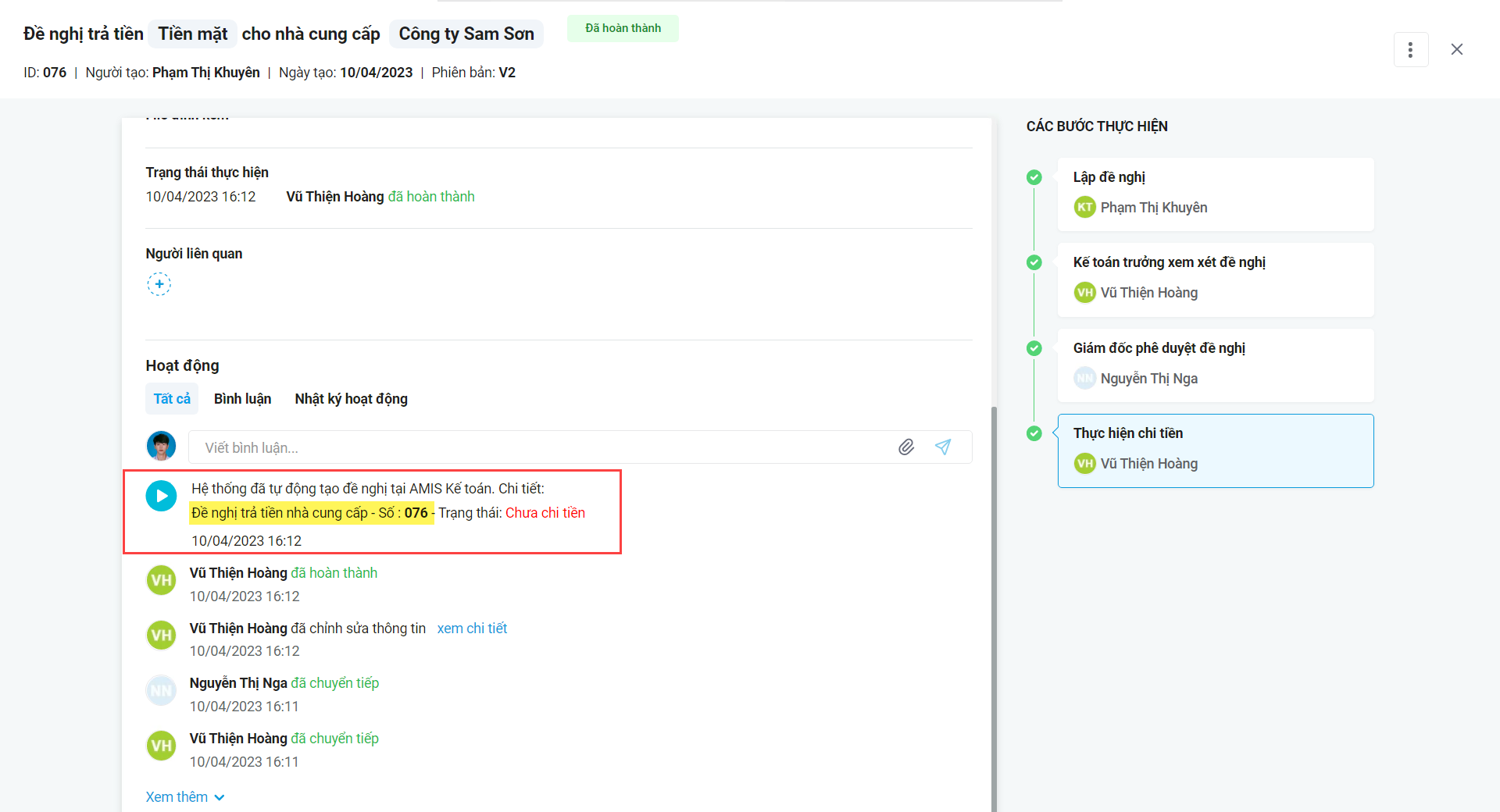
Bước 5: Hoàn thành lượt chạy
Khi quy trình hoàn thành, hệ thống tự động tạo Đề nghị trả tiền nhà cung cấp trên AMIS Kế toán.
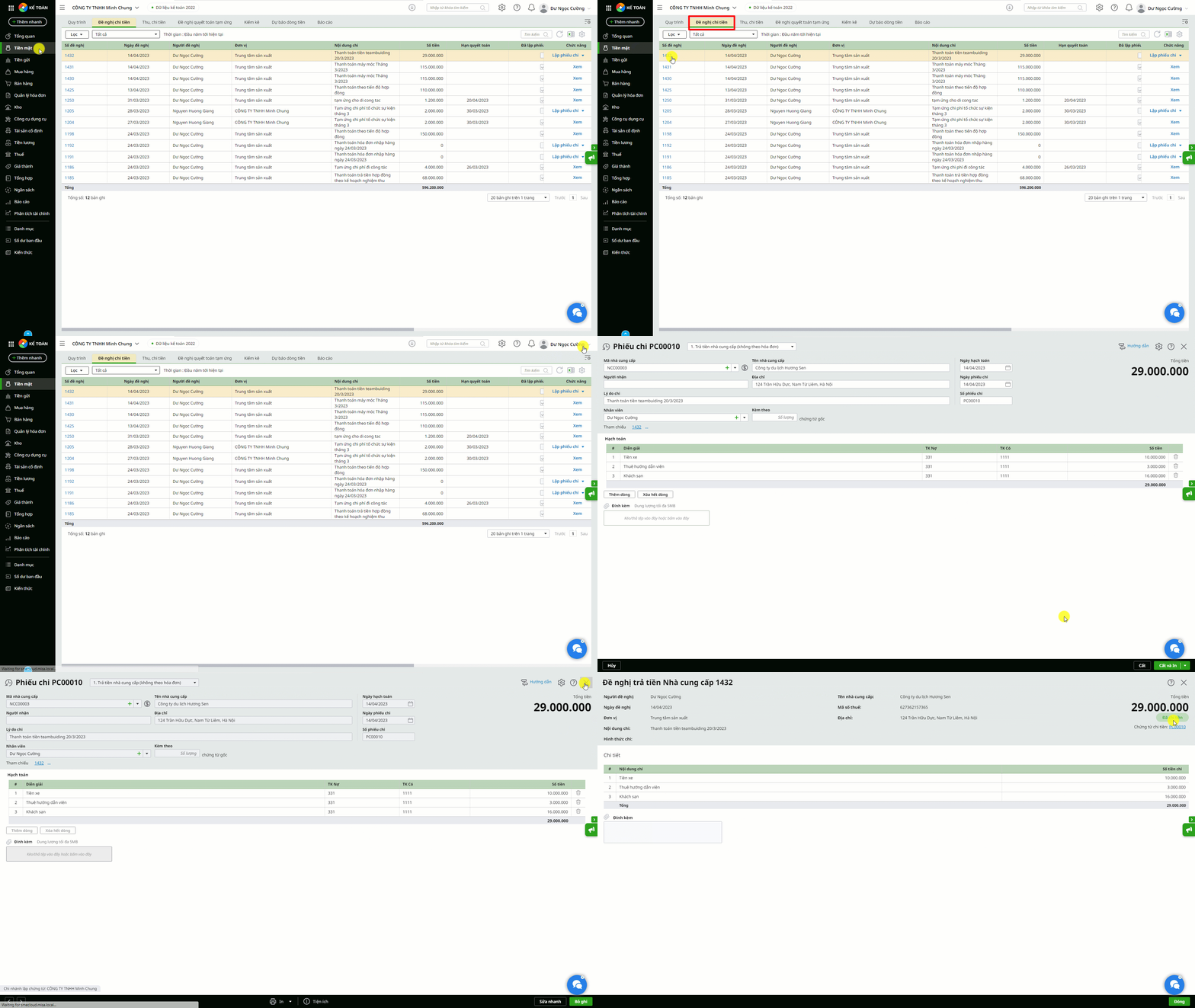
Bước 6: Kế toán tiếp nhận đề nghị và lập phiếu chi
Kế toán truy cập AMIS Kế toán, vào Đề nghị chi tiền, tra cứu theo số đề nghị để lập Phiếu chi hoặc Ủy nhiệm chi.
Thông tin từ AMIS Quy trình được tự động đồng bộ sang chứng từ, giúp kế toán chỉ cần kiểm tra và thực hiện thanh toán.
Sau khi chứng từ được ghi sổ, hệ thống tự động cập nhật trạng thái lượt chạy thành Đã chi tiền.

2. Quy trình đề nghị thanh toán hóa đơn
Quy trình đề nghị thanh toán hóa đơn giúp doanh nghiệp quản lý tập trung các khoản thanh toán phát sinh từ hóa đơn mua hàng hóa, dịch vụ, đồng thời tự động đồng bộ dữ liệu sang MISA AMIS Kế toán để lập chứng từ thanh toán. Nhờ đó, doanh nghiệp giảm thời gian nhập liệu, hạn chế sai sót và đảm bảo hồ sơ thanh toán được kiểm soát chặt chẽ.
Mục đích của quy trình này là:
- Chuẩn hóa quy trình đề nghị thanh toán hóa đơn trong doanh nghiệp
- Tự động đồng bộ thông tin từ quy trình sang MISA AMIS kế toán
- Giảm thao tác nhập liệu thủ công cho kế toán
- Kiểm soát đầy đủ chứng từ trước khi thực hiện thanh toán
- Theo dõi trạng thái xử lý và thanh toán trên 1 hệ thống thống nhất
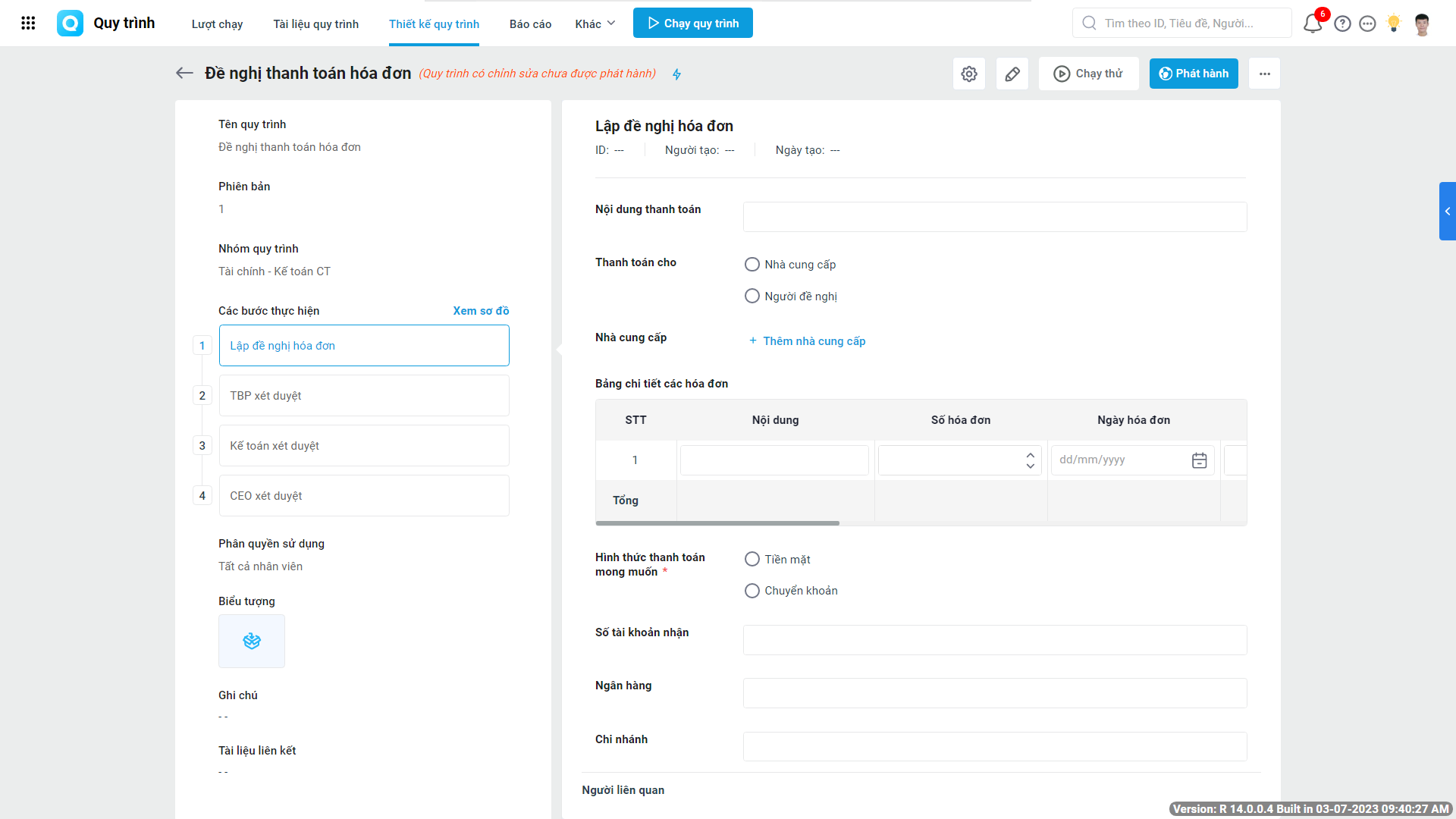
Bước 1: Thiết lập quy trình
Trước khi sử dụng, doanh nghiệp cần thiết kế Quy trình đề nghị thanh toán hóa đơn với đầy đủ biểu mẫu và các bước xử lý theo nhu cầu quản lý.
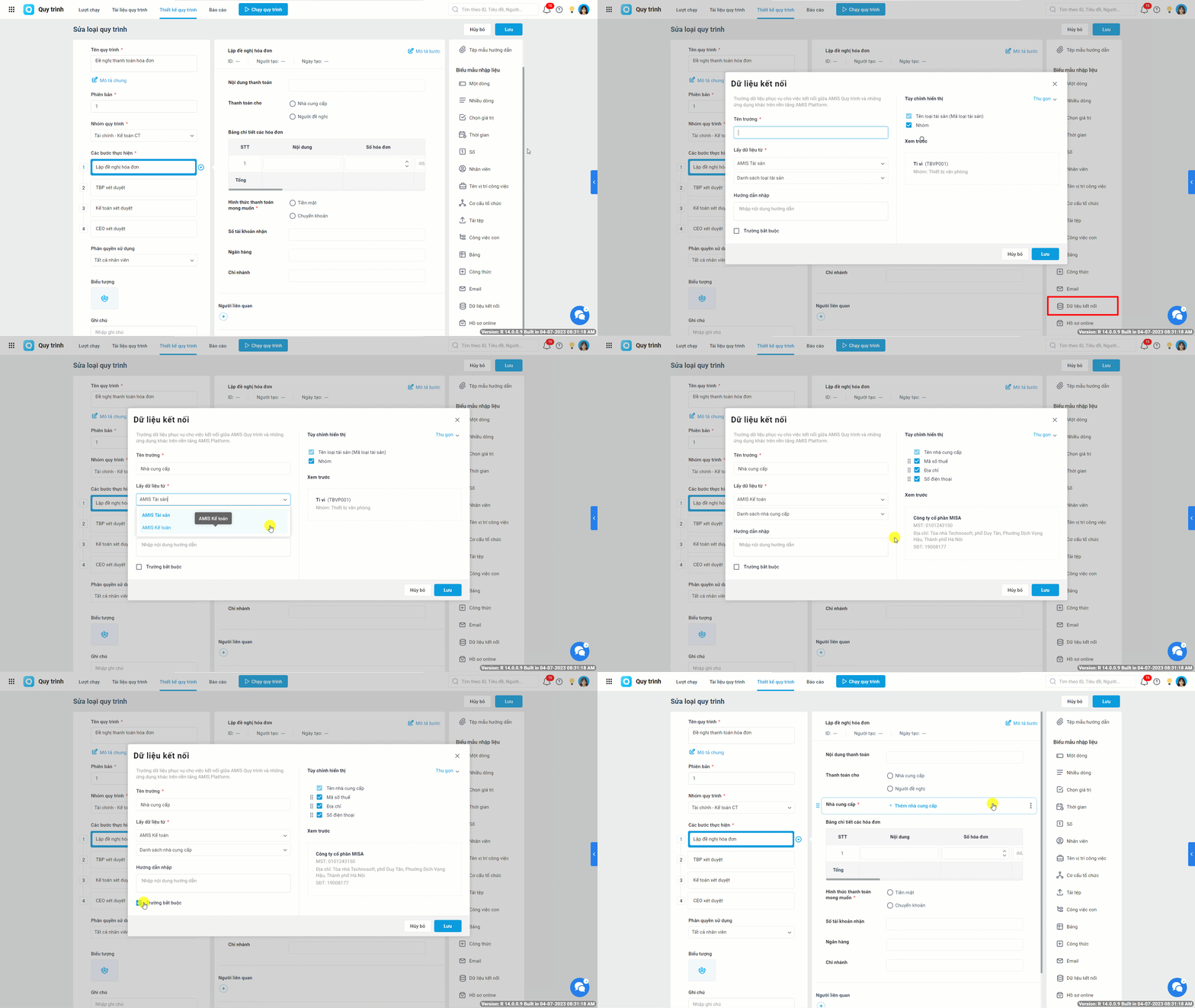
Bước 2: Thiết lập trường thông tin Dữ liệu kết nối
Đối với các khoản thanh toán cho nhà cung cấp, có thể sử dụng trường Dữ liệu kết nối để tự động đồng bộ danh sách nhà cung cấp từ AMIS Kế toán.
– Bước 1: Truy cập Thiết kế quy trình, chọn quy trình cần chỉnh sửa, nhấn Sửa và kéo thả trường Dữ liệu kết nối vào biểu mẫu.
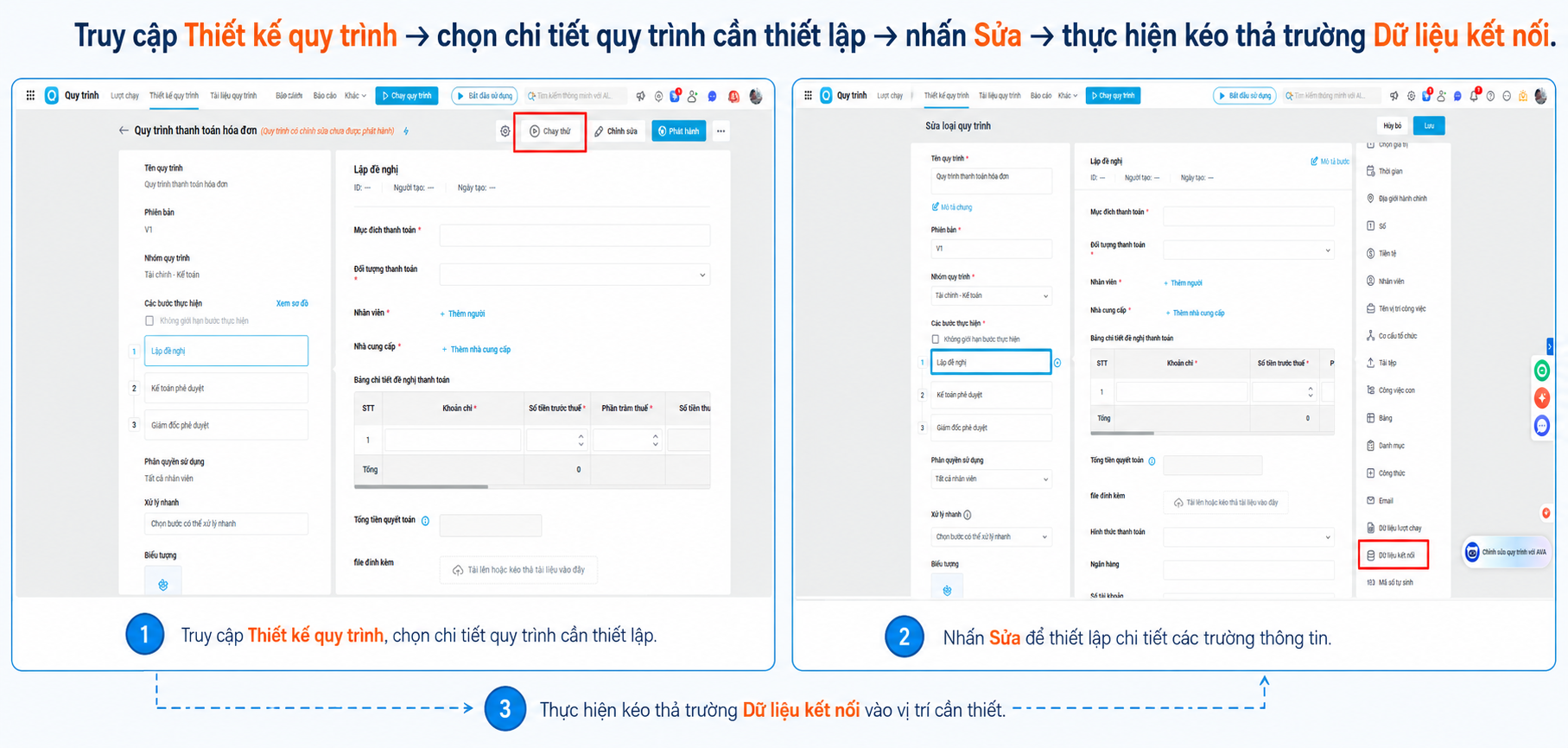
– Bước 2: Kéo thả trường Dữ liệu kết nối và đặt tên trường (ví dụ: Thanh toán cho nhà cung cấp)
– Bước 3: Thiết lập nguồn dữ liệu:
- Lấy dữ liệu từ: AMIS Kế toán.
- Danh mục: Danh sách nhà cung cấp.
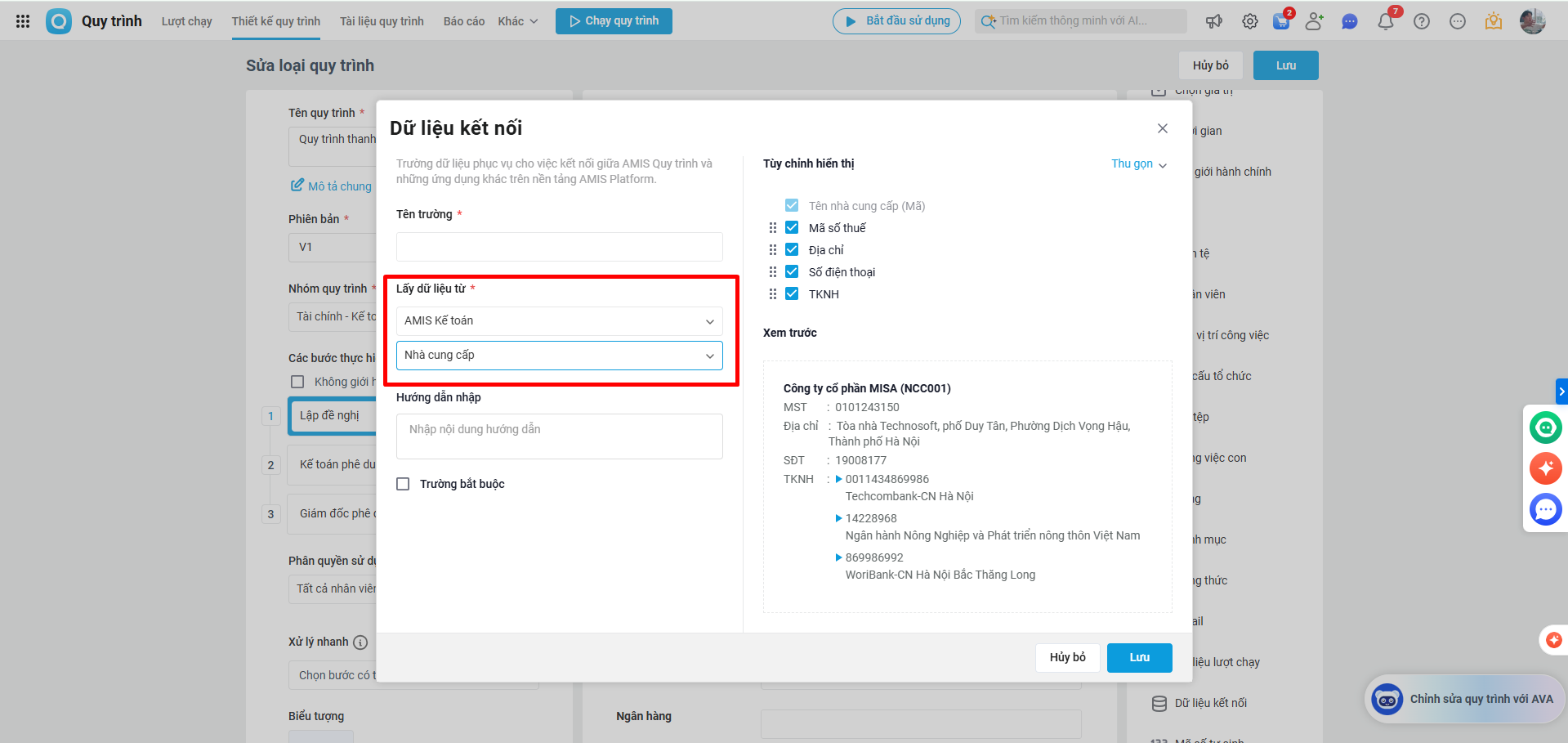
– Bước 4: Nhấn Lưu để hoàn tất thiết lập.
Lưu ý: Nếu biểu mẫu sử dụng dữ liệu dạng bảng, có thể thiết lập cột Nhà cung cấp với kiểu dữ liệu Kết nối AMIS Kế toán – Danh sách nhà cung cấp để tự động đồng bộ dữ liệu.
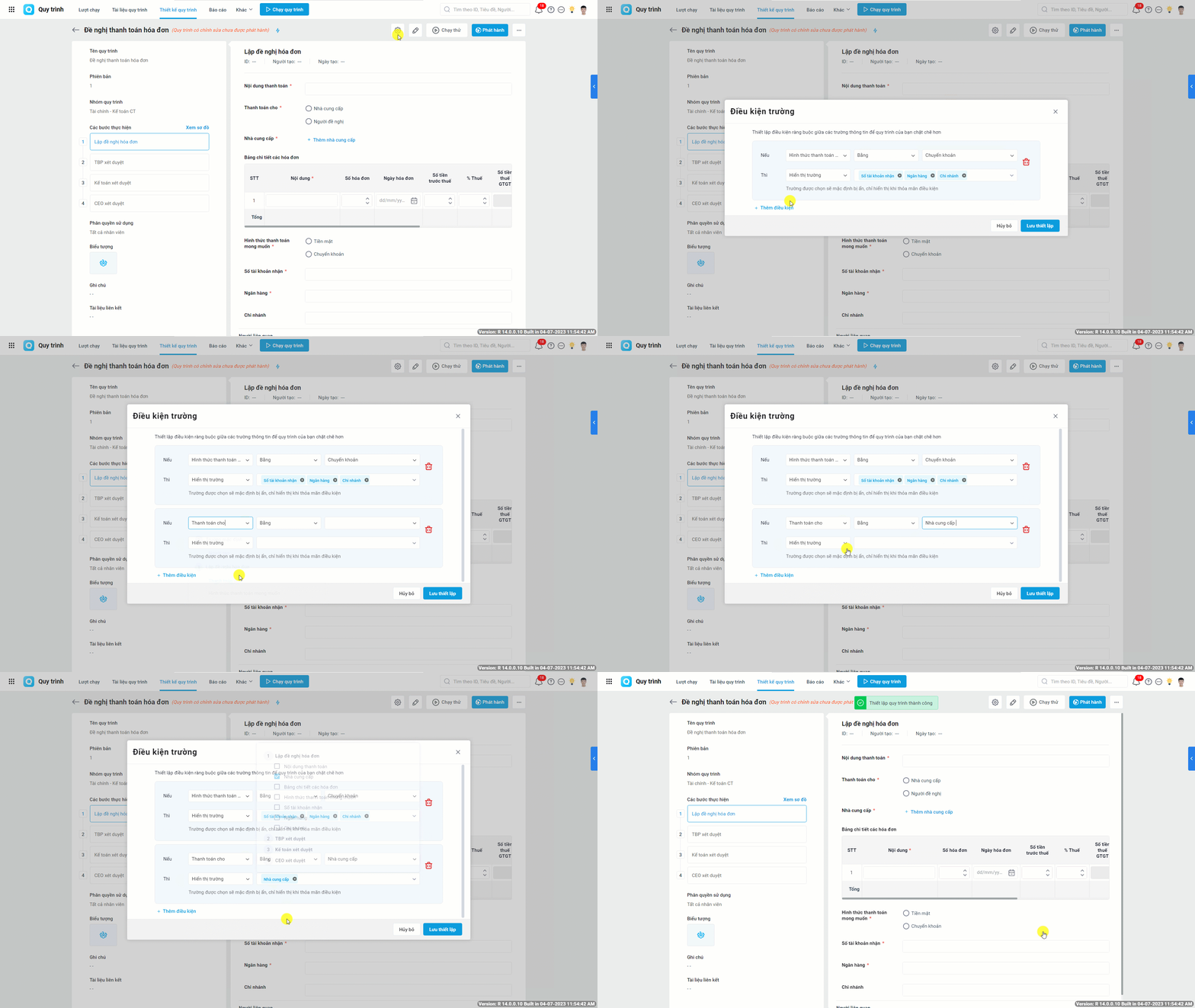
Do chỉ phát sinh thông tin nhà cung cấp khi thanh toán cho NCC, doanh nghiệp có thể thiết lập Điều kiện trường nhằm giúp biểu mẫu gọn gàng và dễ sử dụng hơn.
Ví dụ: Nếu trường Thanh toán cho = Nhà cung cấp thì hiển thị trường Nhà cung cấp.
Khi đó, trường Nhà cung cấp chỉ xuất hiện khi người dùng lựa chọn đối tượng thanh toán là Nhà cung cấp.
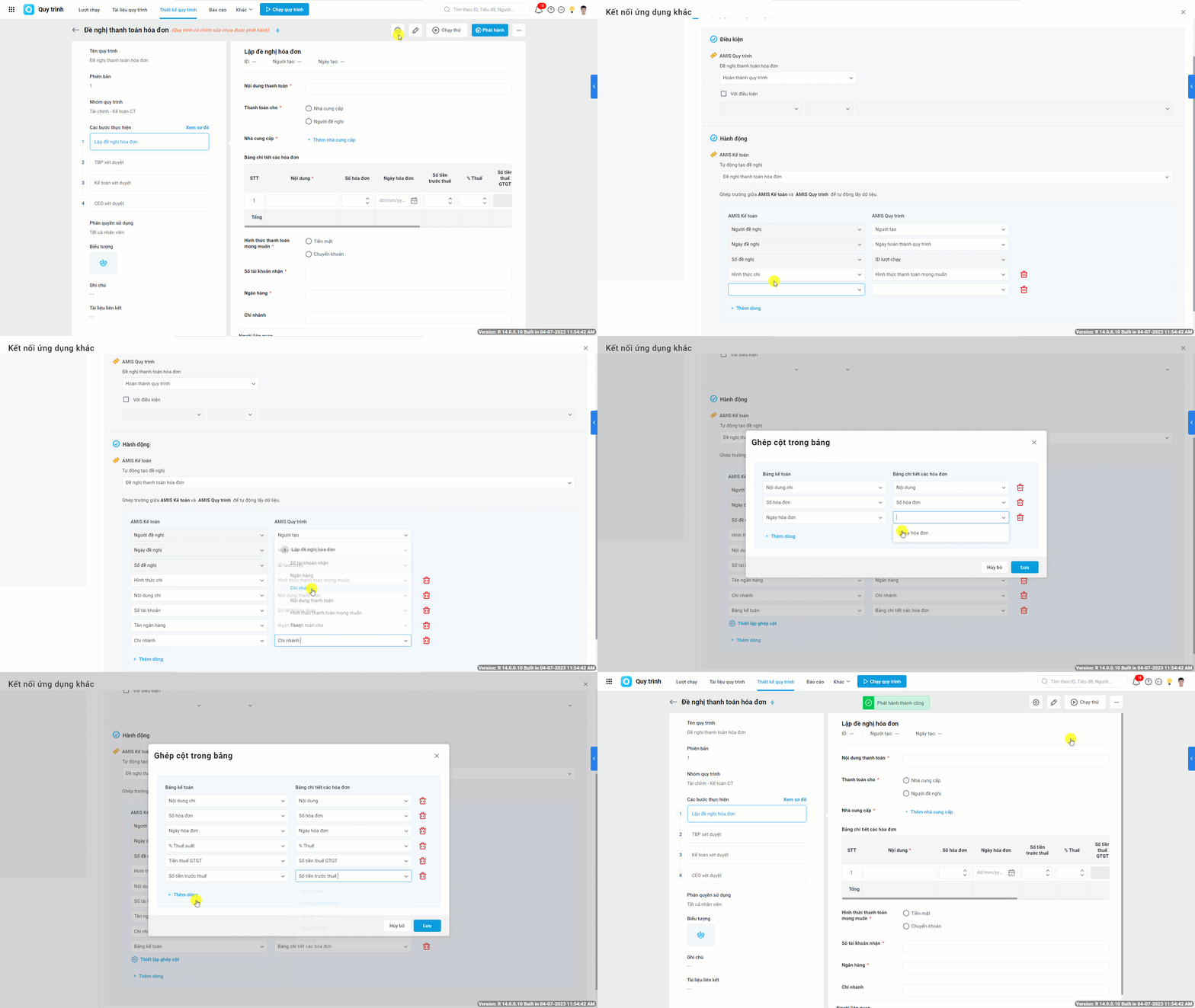
Bước 3: Thiết lập tự động tạo đề nghị lập chứng từ trên AMIS Kế toán
Có thể cấu hình để hệ thống tự động tạo Đề nghị thanh toán trên AMIS Kế toán khi quy trình hoặc bước quy trình hoàn thành.
– Bước 1: Truy cập Thiết lập kết nối
– Bước 2: Chọn AMIS Kế toán
– Bước 3: Thiết lập điều kiện, khi hoàn thành quy tình hoặc hoàn thành bước quy trình, hệ thống tự động tạo Đề nghị trả tiền nhà cung cấp.
– Bước 4: Thực hiện Ghép trường dữ liệu giữa AMIS Quy trình và AMIS Kế toán. Hệ thống đã mặc định ghép 1 số trường cơ bản như:
- Người tạo ↔ Người đề nghị
- Ngày hoàn thành quy trình ↔ Ngày đề nghị
Để ghép thêm các trường khác, nhấn Thêm dòng và lựa chọn các trường dữ liệu tương ứng. Ví dụ:
- Nội dung chi ↔ Mô tả nội dung thanh toán
- Số tài khoản ↔ Số tài khoản
- Ngân hàng ↔ Tên ngân hàng
Nếu biểu mẫu có dữ liệu dạng bảng, thực hiện ghép bảng trước sau đó ghép các cột tương ứng.
Lưu ý: Nên thiết kế đầy đủ các trường thông tin trên biểu mẫu để tăng khả năng tự động đồng bộ dữ liệu.
– Bước 5: Nhấn Lưu và Phát hành để áp dụng.
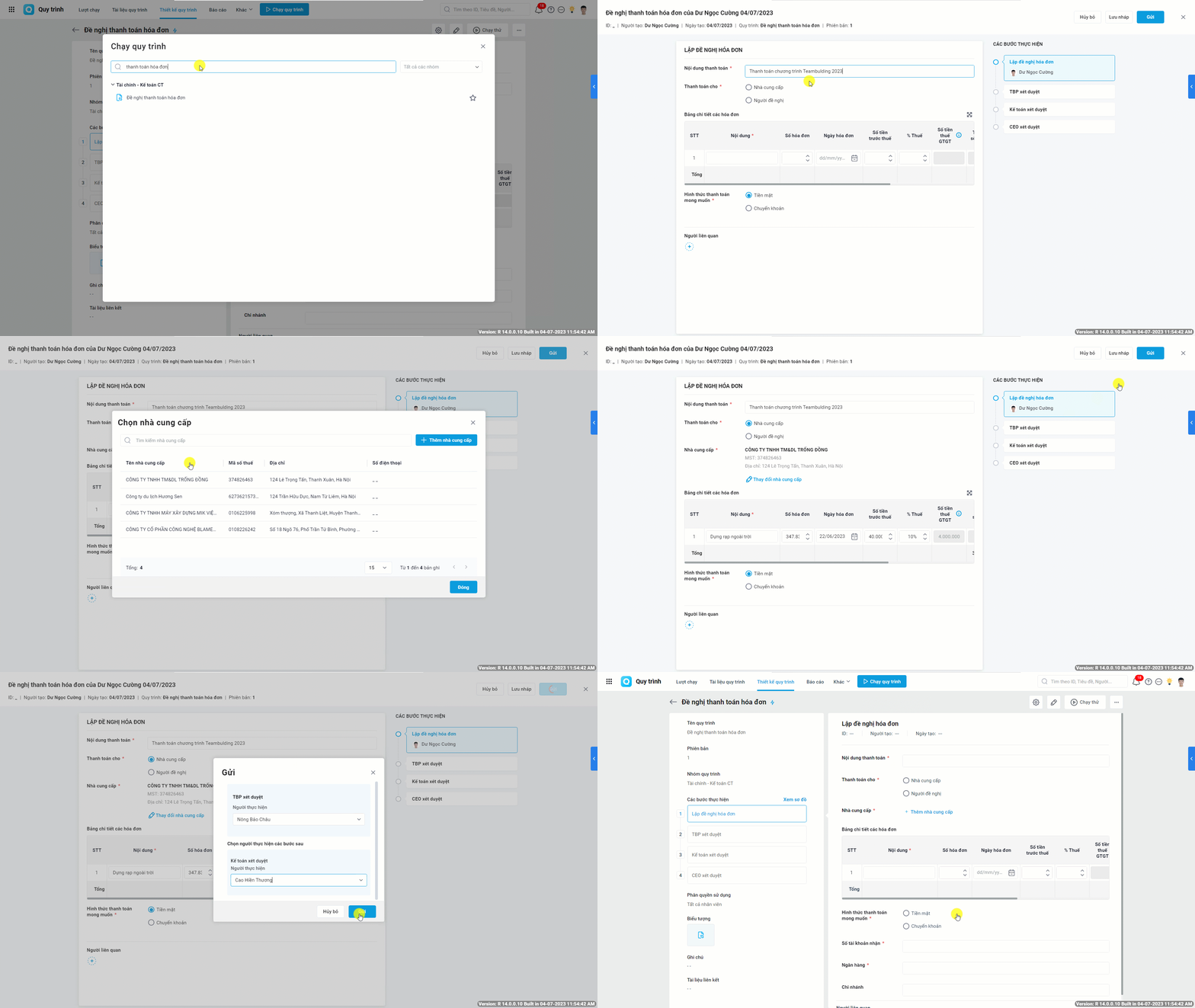
Bước 4: Khởi tạo quy trình
Khi phát sinh nhu cầu thanh toán hóa đơn, người dùng khởi tạo quy trình Đề nghị thanh toán hóa đơn, điền biểu mẫu và gửi lượt chạy.
Nếu thanh toán cho nhà cung cấp, hệ thống sẽ hiển thị trường Nhà cung cấp và tự động đồng bộ danh sách từ AMIS Kế toán để lựa chọn.
Nếu nhà cung cấp chưa có trong danh sách, có thể thêm mới với các thông tin: Tên nhà cung cấp, Mã số thuế, Địa chỉ, Ngân hàng, Số tài khoản.
Nếu cần thay đổi nhà cung cấp đã chọn, nhấn Thay đổi nhà cung cấp.
Bước 5: Hoàn thành lượt chạy quy trình
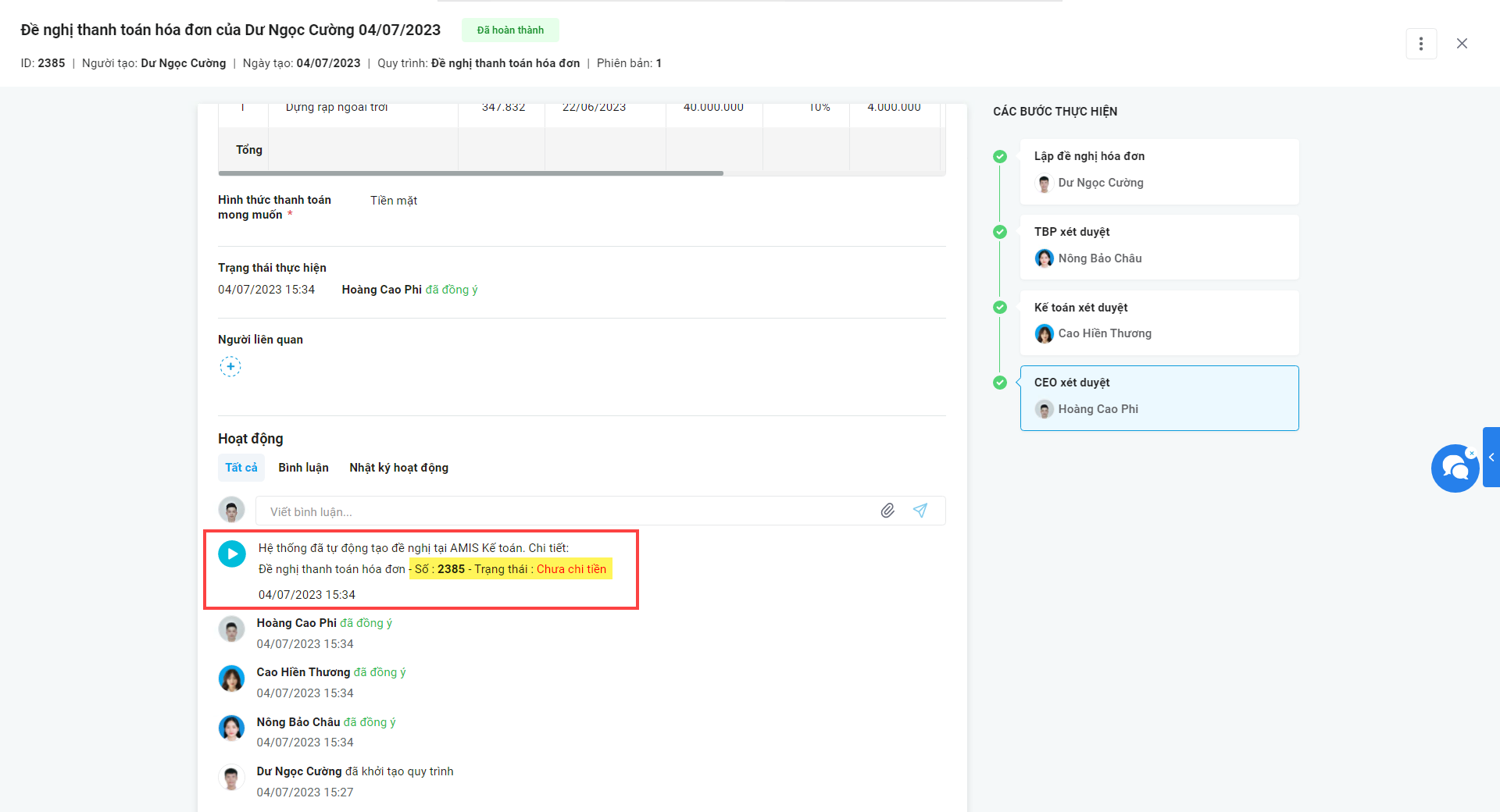
Khi quy trình hoàn thành, hệ thống tự động tạo Đề nghị thanh toán trên AMIS Kế toán.
Người dùng có thể theo dõi trạng thái xử lý ngay trên lượt chạy.
Bước 6: Kế toán lập chứng từ thanh toán
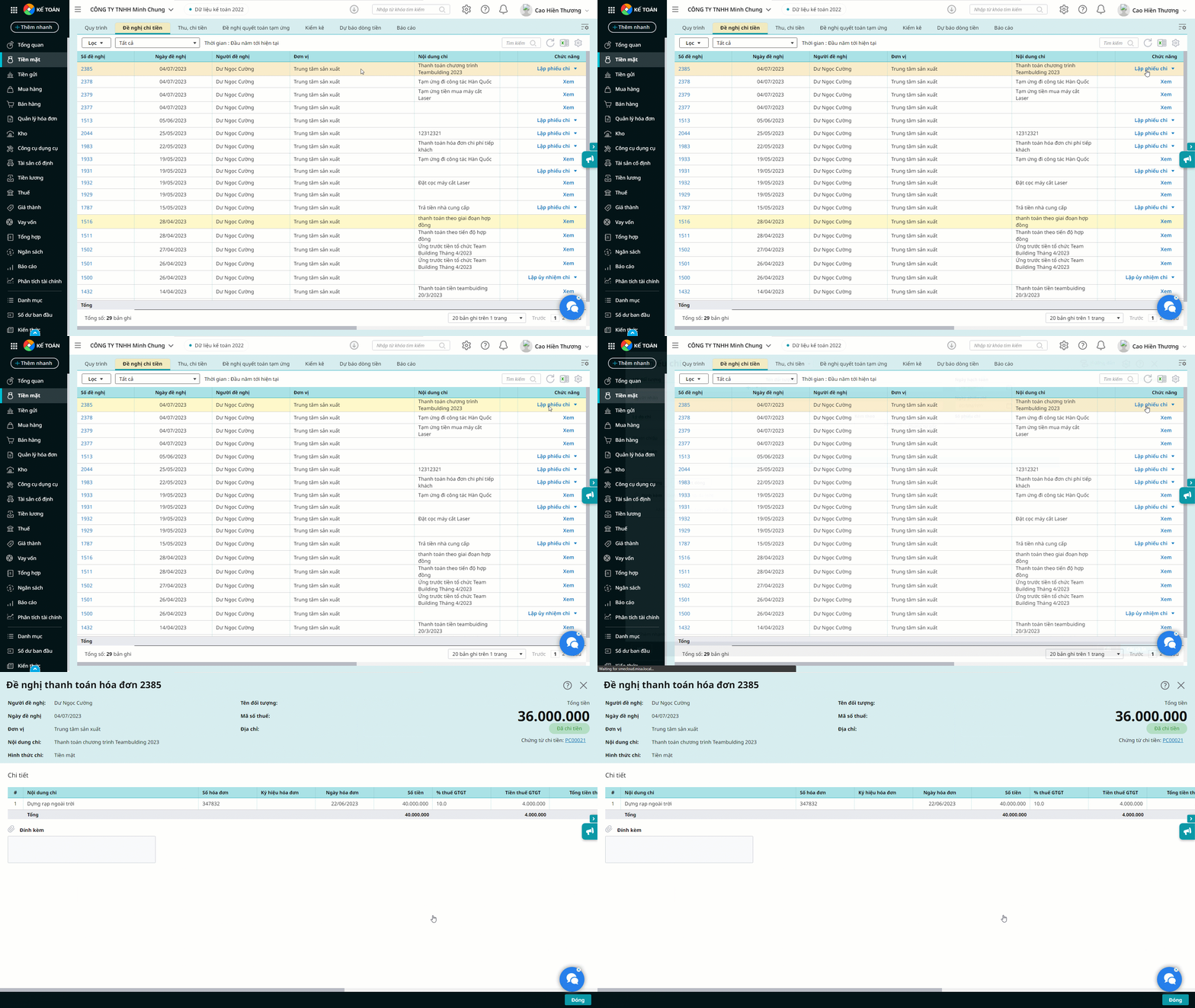
Kế toán vào AMIS Kế toán, vào Thông báo hoặc Chi tiền mặt/Chi tiền gửi, tra cứu theo số đề nghị để lập chứng từ thanh toán.
Thông tin từ AMIS Quy trình được tự động đồng bộ sang chứng từ, kế toán chỉ cần kiểm tra và thực hiện thanh toán.
Sau khi chứng từ được ghi sổ, hệ thống tự động cập nhật trạng thái lượt chạy thành Đã chi tiền.
Việc nhập liệu nhiều lần và xử lý chứng từ thủ công khiến kế toán mất nhiều thời gian mỗi ngày. Đăng ký dùng thử AMIS Kế toán để tự động đồng bộ dữ liệu với AMIS Quy trình, rút ngắn thười gian lập chứng từ, giảm sai sót và theo dõi toàn bộ quy trình thanh toán trên 1 hệ thống duy nhất.
3. Quy trình đề nghị tạm ứng
Quy trình đề nghị tạm ứng dành cho doanh nghiệp có nhu cầu tạm ứng tiền cho nhân viên phục vụ công tác, mua sắm hoặc thực hiện các nhiệm vụ được giao. Quy trình được kết nối với AMIS Kế toán, cho phép tự động chuyển dữ liệu từ AMIS Quy trình sang Đề nghị tạm ứng trên AMIS Kế toán, giúp giảm thao tác nhập liệu, hạn chế sai sót và rút ngắn thời gian xử lý.
Bước 1: Thiết lập quy trình
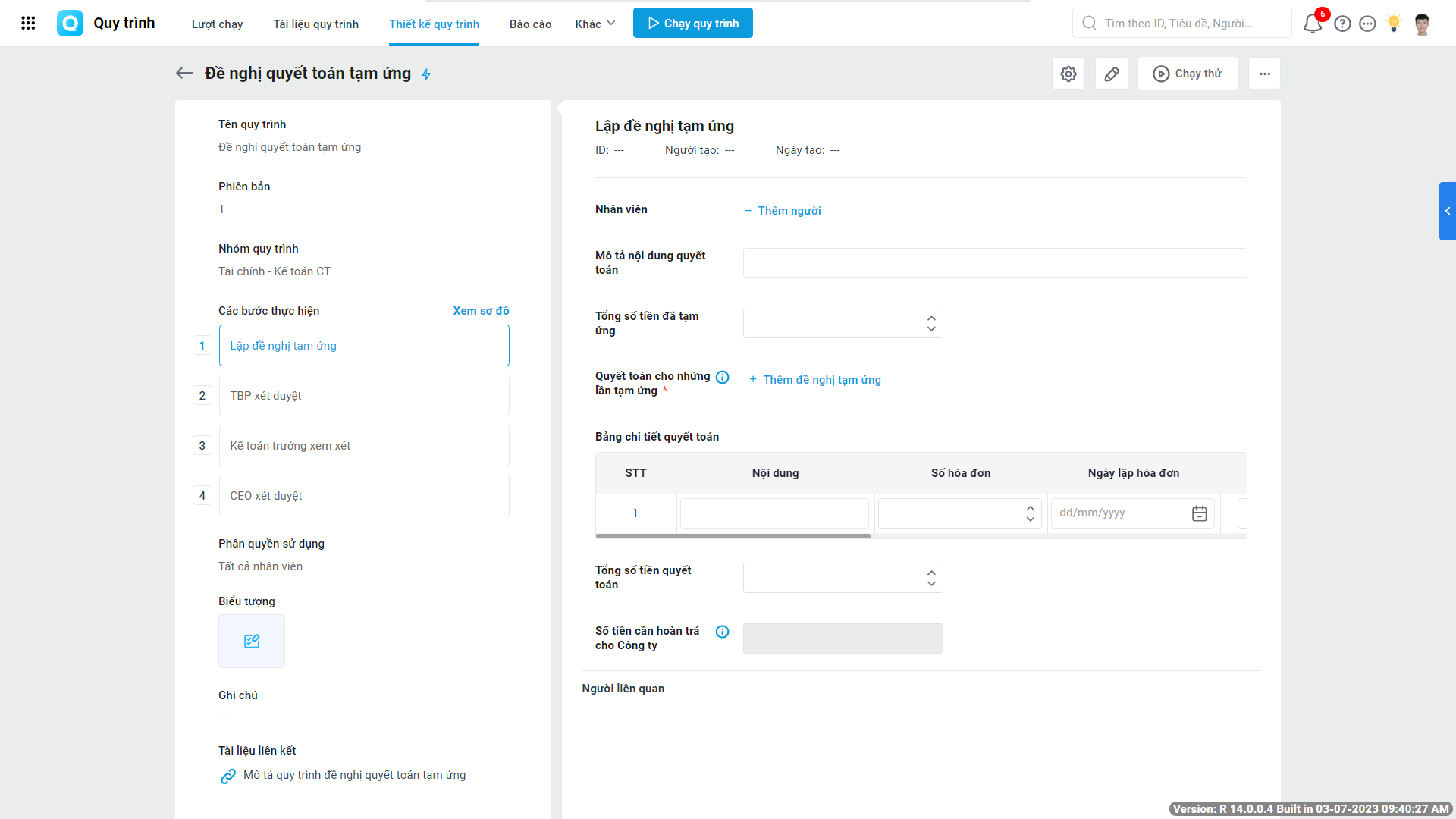
Trước khi sử dụng, doanh nghiệp cần thiết kế Quy trình Đề nghị tạm ứng với đầy đủ các bước xử lý, biểu mẫu và thông tin cần thu thập theo quy trình nội bộ.
Sau khi hoàn tất thiết kế, tiến hành cấu hình kết nối với AMIS Kế toán để hệ thống tự động tạo Đề nghị tạm ứng khi quy trình hoàn thành.
Bước 2: Thiết lập trường thông tin Dữ liệu kết nối
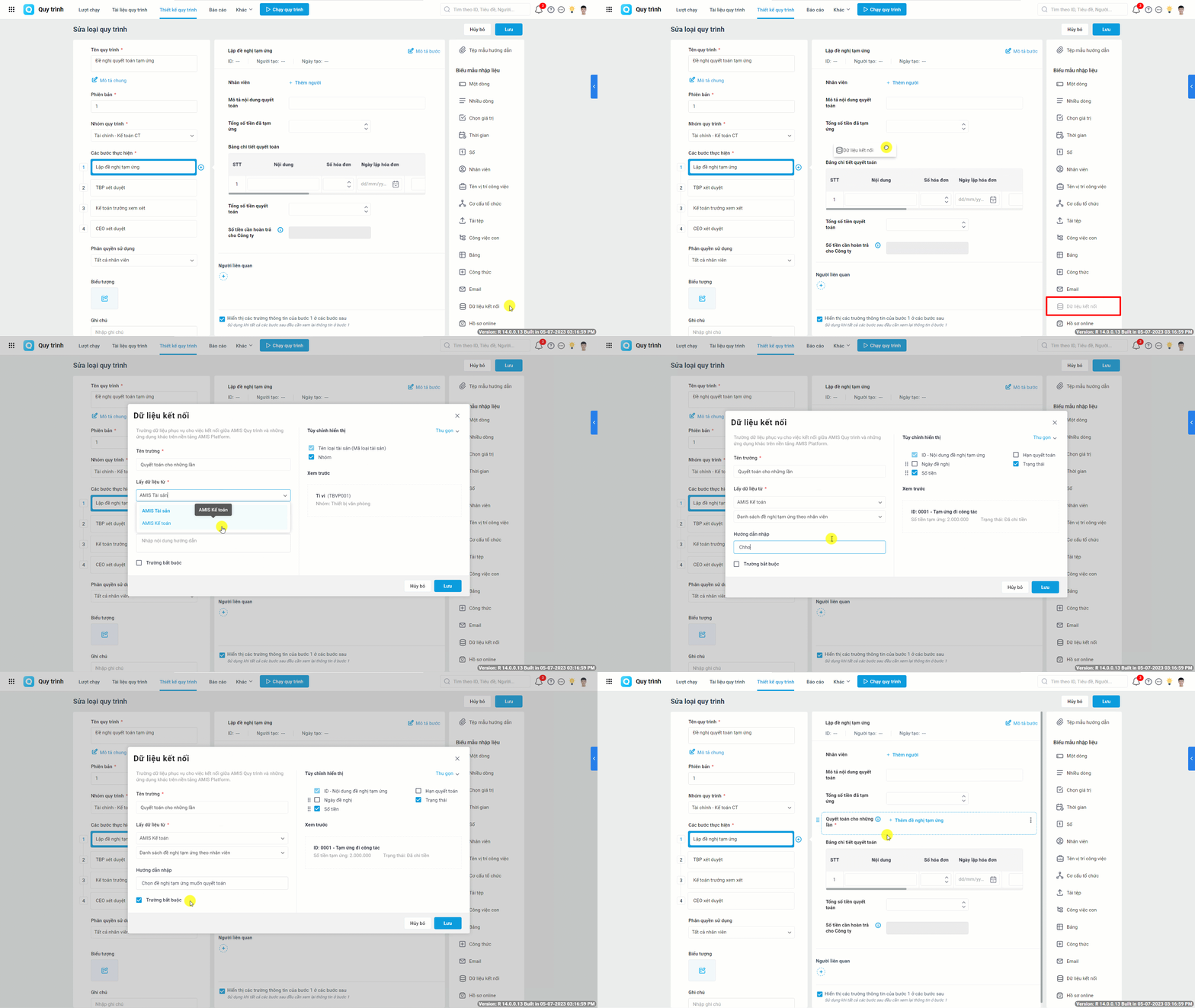
Để người dùng dễ dàng lựa chọn các khoản tạm ứng cần quyết toán, có thể thêm trường thông tin Dữ liệu kết nối nhằm tự động đồng bộ danh sách đề nghị tạm ứng theo từng nhân viên từ AMIS Kế toán.
- Truy cập Thiết kế quy trình, chọn quy trình cần chỉnh sửa và nhấn Chỉnh sửa.
- Kéo thả trường Dữ liệu kết nối vào biểu mẫu và đặt tên trường theo nhu cầu sử dụng (ví dụ: Đề nghị tạm ứng cần quyết toán).
- Thiết lập nguồn dữ liệu:
- Lấy dữ liệu từ: AMIS Kế toán.
- Danh mục: Danh sách đề nghị tạm ứng theo nhân viên.
- Tại mục Tùy chỉnh hiển thị, lựa chọn các thông tin cần hiển thị để người dùng thuận tiện tra cứu và lựa chọn khi lập đề nghị quyết toán.
- Nhấn Lưu để hoàn tất thiết
Lưu ý: Nếu biểu mẫu sử dụng dữ liệu dạng bảng, có thể thiết lập cột thông tin với kiểu dữ liệu Kết nối AMIS Kế toán để đồng bộ danh sách đề nghị tạm ứng ngay trên từng dòng dữ liệu.
Bước 3: Thiết lập tự động tạo đề nghị quyết toán tạm ứng trên AMIS Kế toán
Doanh nghiệp có thể cấu hình để hệ thống tự động chuyển dữ liệu từ AMIS Quy trình sang Đề nghị quyết toán tạm ứng trên AMIS Kế toán sau khi quy trình hoàn thành. Việc này giúp kế toán giảm thao tác nhập liệu, đồng thời đảm bảo dữ liệu được đồng bộ giữa hai hệ thống.
- Truy cập Thiết kế quy trình và chọn quy trình cần chỉnh sửa.
- Chọn biểu tượng Cài đặt ở góc phải màn hình, vào Thiết lập nâng cao → Kết nối ứng dụng khác → chọn AMIS Kế toán.
- Thiết lập điều kiện: Khi Hoàn thành quy trình, hệ thống sẽ tự động tạo Đề nghị quyết toán tạm ứng trên AMIS Kế toán.
- Thực hiện Ghép trường dữ liệu giữa AMIS Quy trình và AMIS Kế toán. Hệ thống đã tự động ghép sẵn một số trường thông tin cơ bản như:
- Người tạo ↔ Người đề nghị
- Ngày hoàn thành quy trình ↔ Ngày đề nghị
Để bổ sung các trường khác, nhấn Thêm dòng và lựa chọn các trường dữ liệu tương ứng giữa hai ứng dụng. Ví dụ:
-
- Nội dung chi ↔ Mô tả nội dung thanh toán
- Số tài khoản ↔ Số tài khoản
- Tên ngân hàng ↔ Ngân hàng
Lưu ý: Để tăng khả năng tự động đồng bộ dữ liệu, nên thiết kế biểu mẫu với đầy đủ các trường thông tin tương ứng trên chứng từ quyết toán tạm ứng của AMIS Kế toán.
- Nếu biểu mẫu có dữ liệu dạng bảng, thực hiện ghép bảng giữa AMIS Quy trình và AMIS Kế toán trước, sau đó tiếp tục ghép cột dữ liệu tương ứng.
- Nhấn Lưu và Phát hành để áp dụng cấu hình.
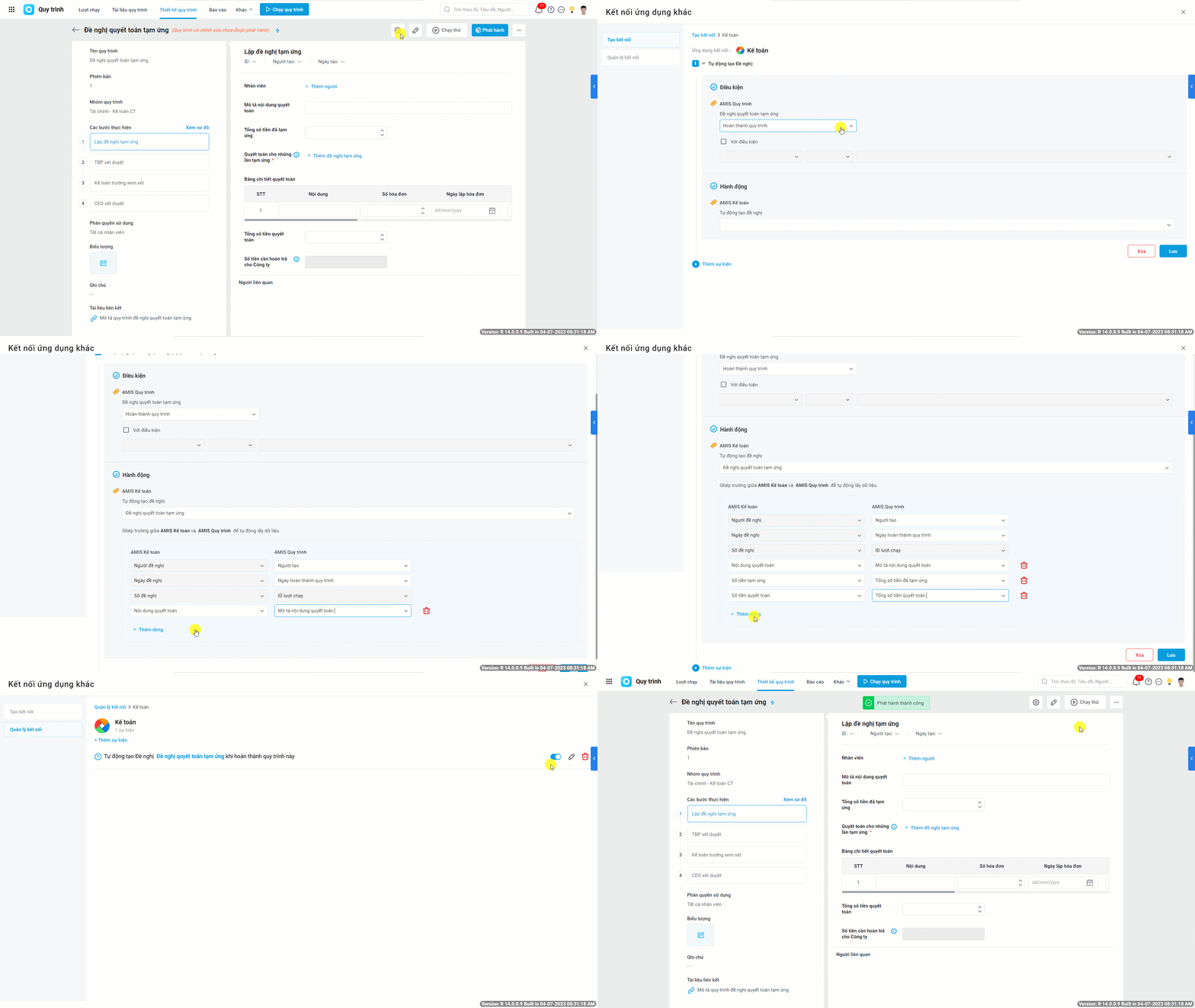
Bước 4: Khởi tạo lượt chạy
Khi phát sinh nhu cầu tạm ứng, nhân viên khởi tạo quy trình Đề nghị tạm ứng, điền đầy đủ các thông tin theo biểu mẫu như mục đích tạm ứng, số tiền, thời gian sử dụng, phương thức nhận tiền và các thông tin liên quan.
Sau khi hoàn tất biểu mẫu, nhấn Gửi lượt chạy để chuyển quy trình sang các bước phê duyệt theo quy định của doanh nghiệp.
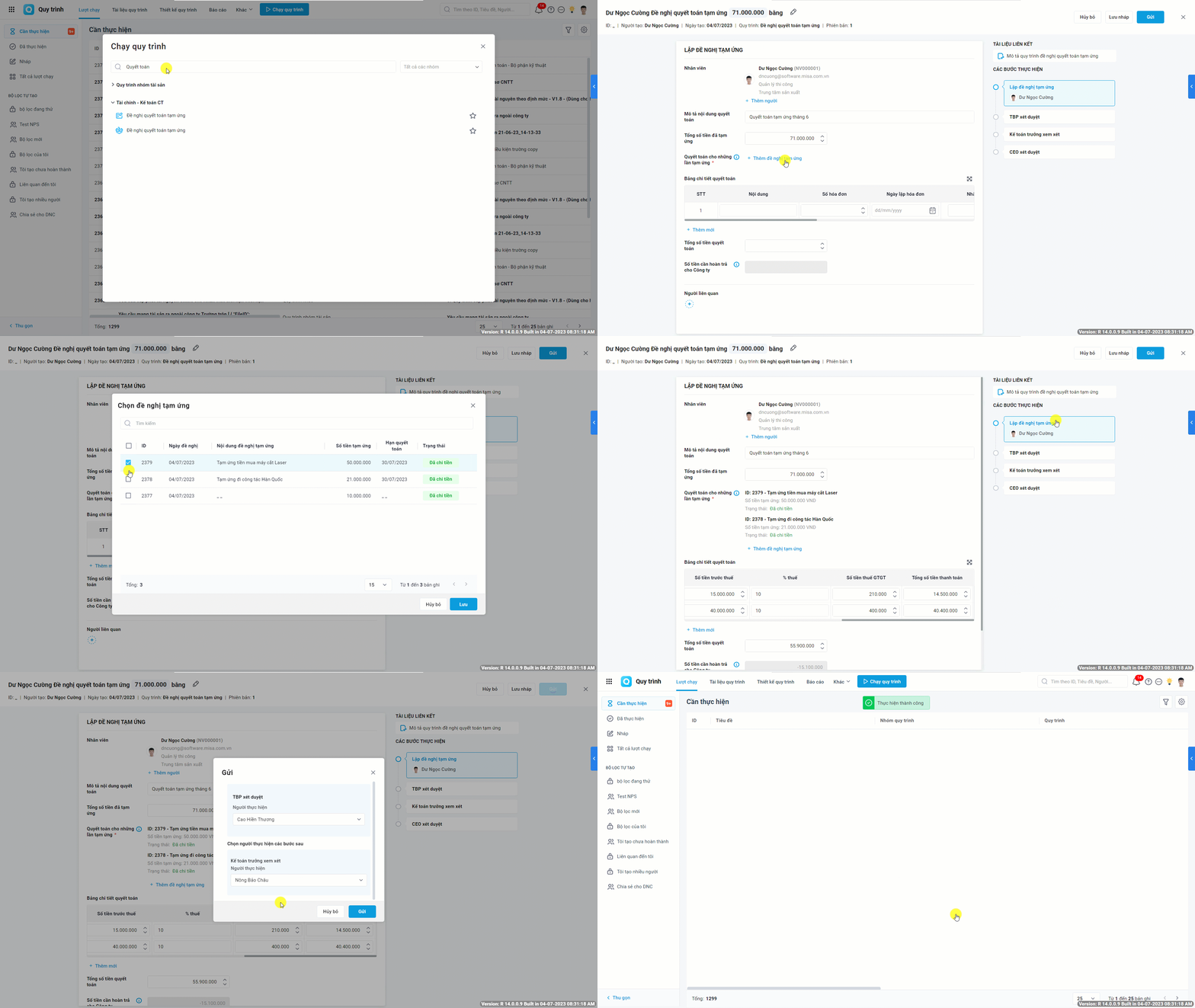
Bước 5: Hoàn thành lượt chạy
Khi quy trình được phê duyệt và hoàn thành, hệ thống sẽ tự động chuyển dữ liệu sang AMIS Kế toán và tạo Đề nghị tạm ứng tương ứng.
Người dùng có thể theo dõi số chứng từ và trạng thái xử lý của đề nghị tại mục Hoạt động trên lượt chạy.
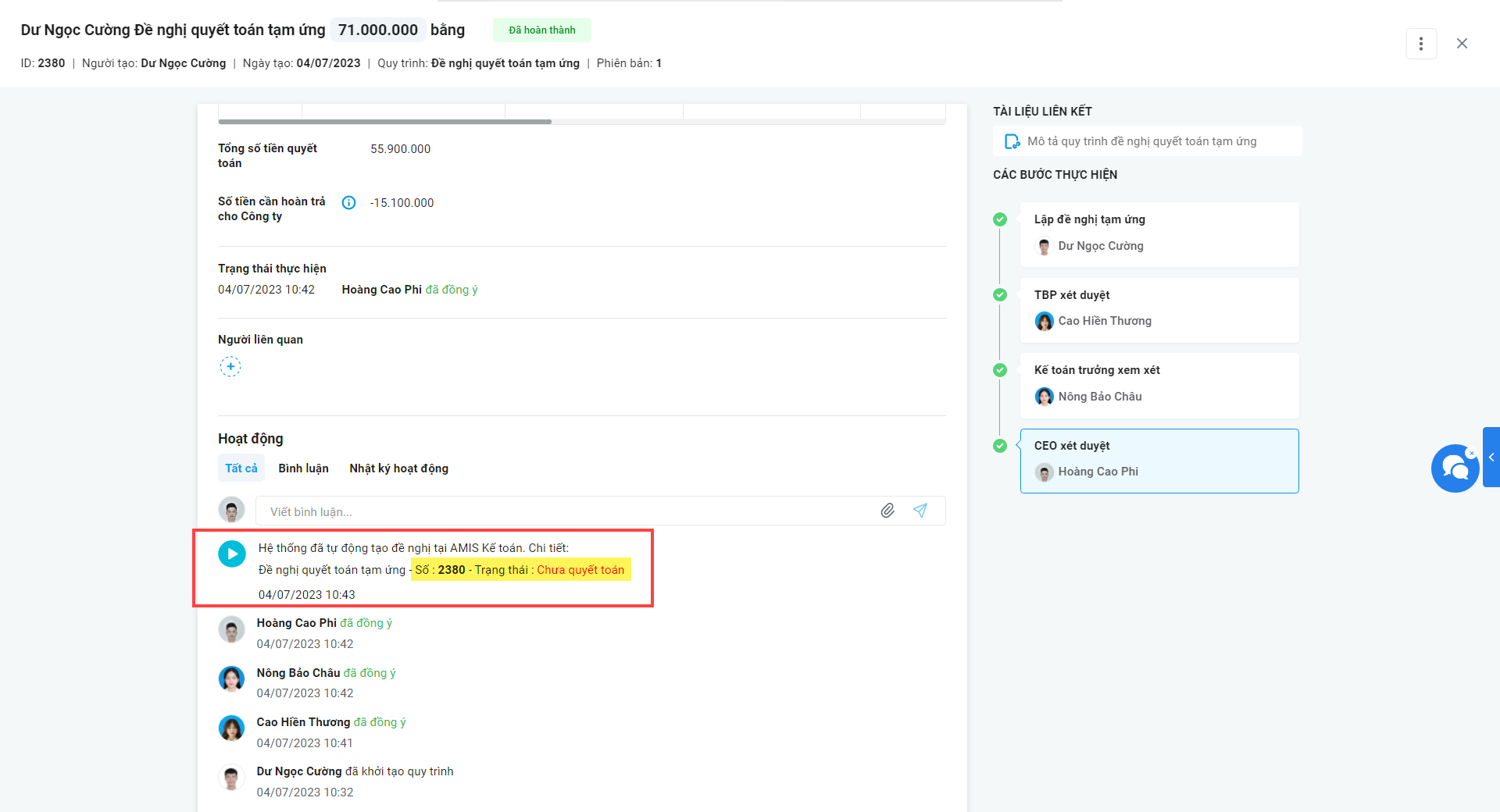
Bước 6: Kế toán lập chứng từ tạm ứng
Kế toán truy cập vào AMIS Kế toán, vào mục Thông báo hoặc Đề nghị chi tiền, để tra cứu theo số đề nghị để lập chứng từ tạm ứng.
Thông tin từ AMIS Quy trình được tự động đồng bộ sang chứng từ, giúp kế toán chỉ cần kiểm tra và thực hiện chi tạm ứng.
Sau khi chứng từ đã được ghi sổ, hệ thống tự động cập nhật trạng thái lượt chạy thành Đã chi tiền. Khi hoàn thành công việc, nhân viên thực hiện quyết toán tạm ứng theo quy định của doanh nghiệp.
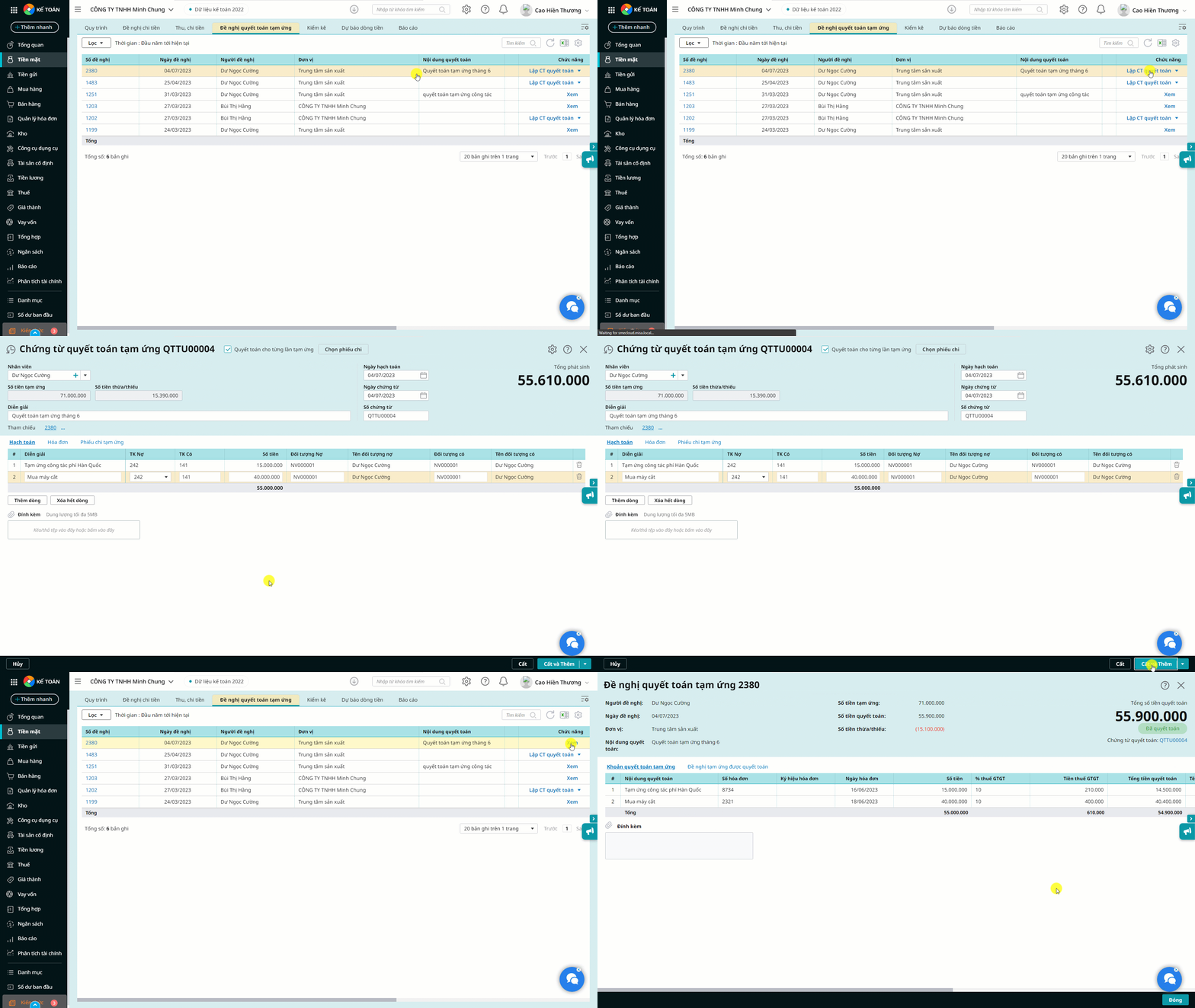
4. Quy trình đề nghị quyết toán tạm ứng
Để người dùng thuận tiện lựa chọn các khoản tạm ứng cần quyết toán, có thể thêm trường Dữ liệu kết nối nhằm tự động đồng bộ danh sách đề nghị tạm ứng theo nhân viên từ AMIS Kế toán.
Bước 1: Thiết lập quy trình
Trước khi đưa vào sử dụng, doanh nghiệp cần thiết kế Quy trình Đề nghị quyết toán tạm ứng với đầy đủ các bước xử lý, biểu mẫu và thông tin cần thu thập theo quy định nội bộ.
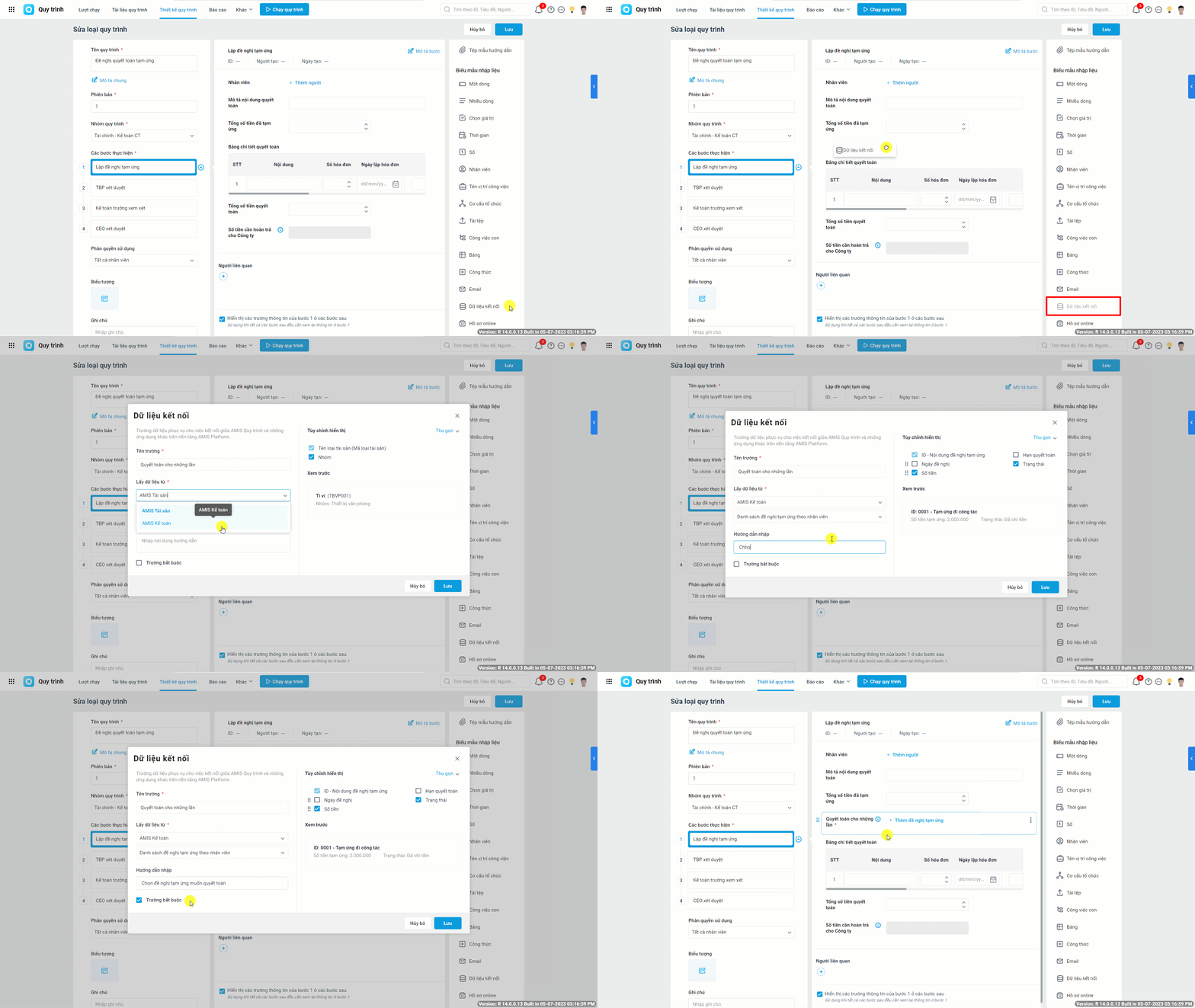
Bước 2: Thiết lập trường thông tin Dữ liệu kết nối
Để người dùng dễ dàng lựa chọn các khoản tạm ứng cần quyết toán, có thể bổ sung trường thông tin Dữ liệu kết nối trên biểu mẫu. Trường này sẽ tự động đồng bộ danh sách các đề nghị tạm ứng theo từng nhân viên từ AMIS Kế toán, giúp việc khai báo nhanh chóng và chính xác hơn.
- Truy cập Thiết kế quy trình, chọn quy trình cần chỉnh sửa và nhấn Chỉnh sửa.
- Kéo thả trường Dữ liệu kết nối vào biểu mẫu, sau đó đặt tên trường theo nhu cầu quản lý (ví dụ: Đề nghị tạm ứng cần quyết toán).
- Thiết lập nguồn dữ liệu:
- Lấy dữ liệu từ: AMIS Kế toán.
- Danh mục: Danh sách đề nghị tạm ứng theo nhân viên.
- Tại mục Tùy chỉnh hiển thị, lựa chọn các trường thông tin cần hiển thị để người dùng dễ dàng tra cứu và lựa chọn khoản tạm ứng cần quyết toán.
- Nhấn Lưu để hoàn tất cấu hình.
Lưu ý: Nếu biểu mẫu sử dụng dữ liệu dạng bảng, có thể thiết lập cột tương ứng với kiểu dữ liệu Kết nối AMIS Kế toán – Danh sách đề nghị tạm ứng theo nhân viên để đồng bộ dữ liệu trực tiếp trên từng dòng.
Bước 3: Thiết lập tự động tạo đề nghị quyết toán tạm ứng trên AMIS Kế toán
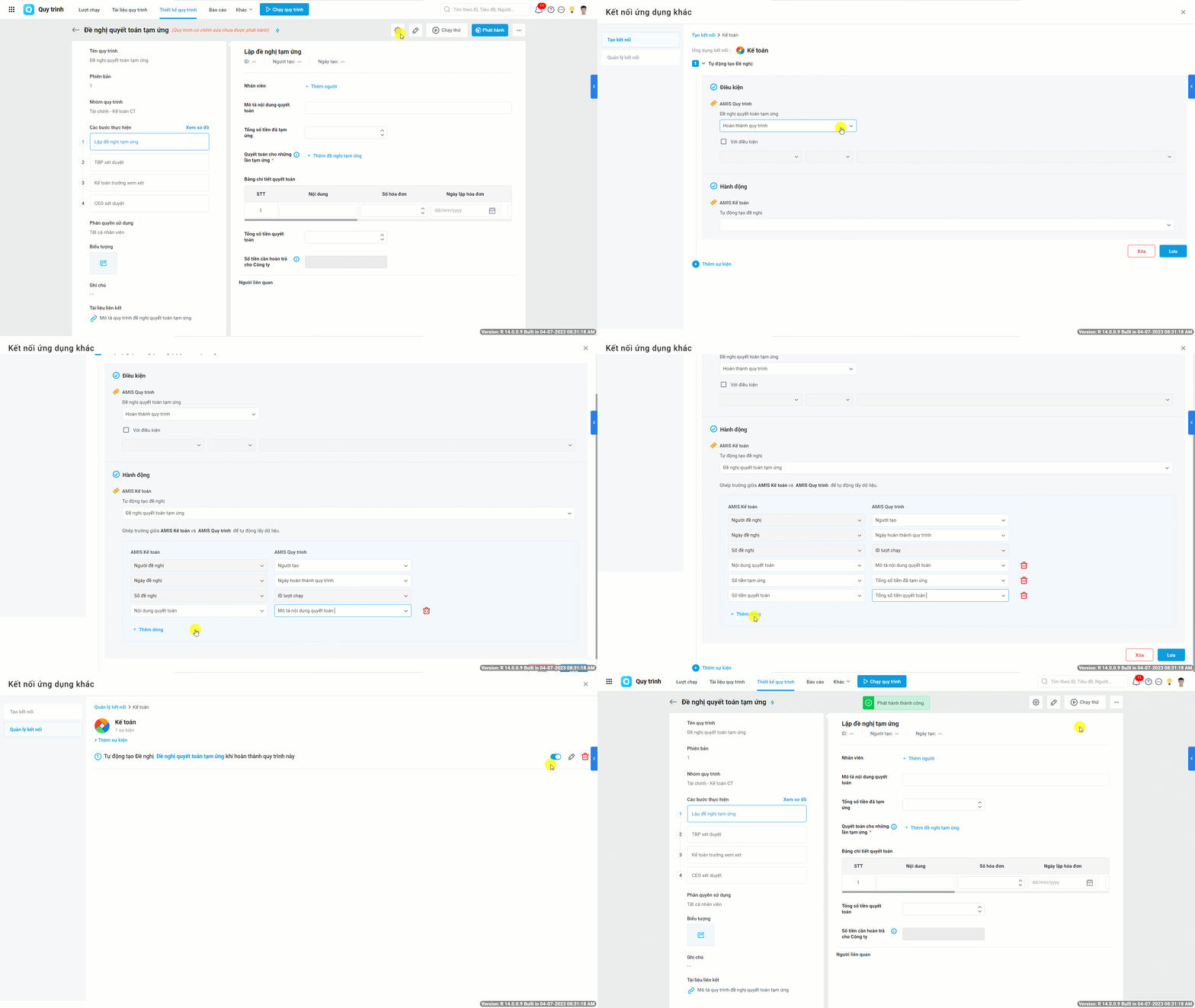
Để giảm thao tác nhập liệu và đảm bảo dữ liệu được đồng bộ giữa hai hệ thống, doanh nghiệp có thể cấu hình để hệ thống tự động chuyển dữ liệu từ AMIS Quy trình sang Đề nghị quyết toán tạm ứng trên AMIS Kế toán ngay sau khi quy trình hoàn thành.
- Truy cập Thiết kế quy trình và chọn quy trình cần chỉnh sửa
- Chọn biểu tượng Cài đặt ở góc phải màn hình, vào Thiết lập nâng cao → Kết nối ứng dụng khác → chọn AMIS Kế toán
- Thiết lập điều kiện: Khi Hoàn thành quy trình, hệ thống sẽ tự động tạo Đề nghị quyết toán tạm ứng trên AMIS Kế toán.
- Thực hiện Ghép trường dữ liệu giữa AMIS Quy trình và AMIS Kế toán để tự động đồng bộ thông tin từ lượt chạy sang chứng từ kế toán. Hệ thống đã mặc định ghép một số trường thông tin cơ bản như:
- Người tạo ↔ Người đề nghị
- Ngày hoàn thành quy trình ↔ Ngày đề nghị
Để ghép thêm các trường khác, nhấn Thêm dòng và lựa chọn các trường dữ liệu tương ứng giữa hai ứng dụng.
Ví dụ:
-
-
- Nội dung chi ↔ Mô tả nội dung thanh toán
- Số tài khoản ↔ Số tài khoản
- Tên ngân hàng ↔ Ngân hàng
-
Lưu ý: Để hệ thống có thể tự động đồng bộ tối đa dữ liệu, nên thiết kế biểu mẫu với đầy đủ các trường thông tin tương ứng trên chứng từ quyết toán tạm ứng của AMIS Kế toán.
- Nếu biểu mẫu có dữ liệu dạng bảng, thực hiện ghép bảng giữa AMIS Quy trình và AMIS Kế toán trước, sau đó tiếp tục ghép các cột dữ liệu tương ứng tương tự như khi ghép trường.
- Nhấn Lưu và Phát hành để hoàn tất cấu hình và áp dụng cho quy trình.
Bước 4: Khởi tạo lượt chạy
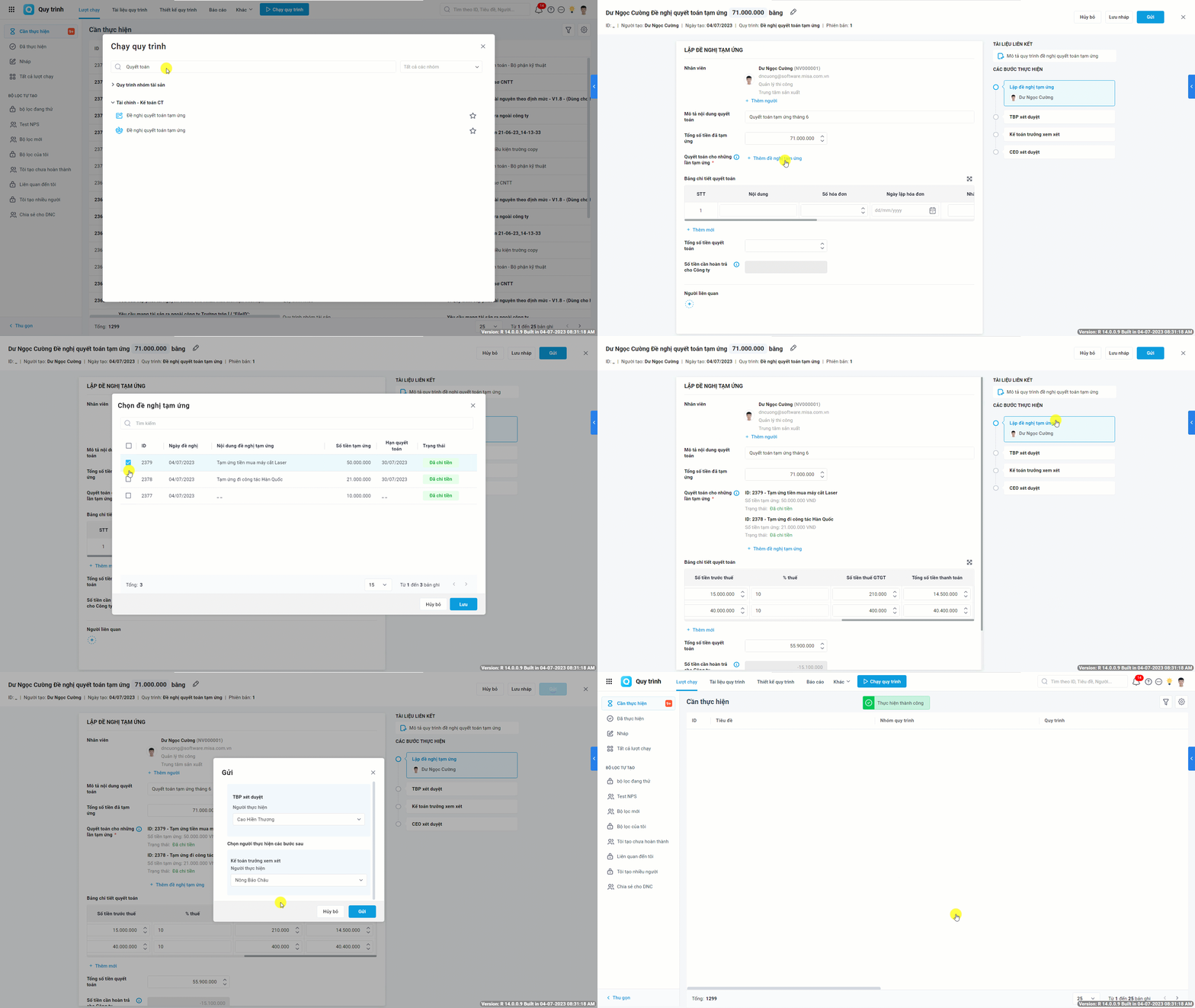
Nhân viên khởi tạo quy trình Đề nghị quyết toán tạm ứng. Hệ thống sẽ tự động hiển thị danh sách các đề nghị tạm ứng đã được đồng bộ từ AMIS kế toán theo từng nhân viên. Người dùng chọn các khoản tạm ứng cần quyết toán, hoàn thiện biểu mẫu và nhấn Gửi lượt chạy.
Bước 5: Hoàn thành lượt chạy
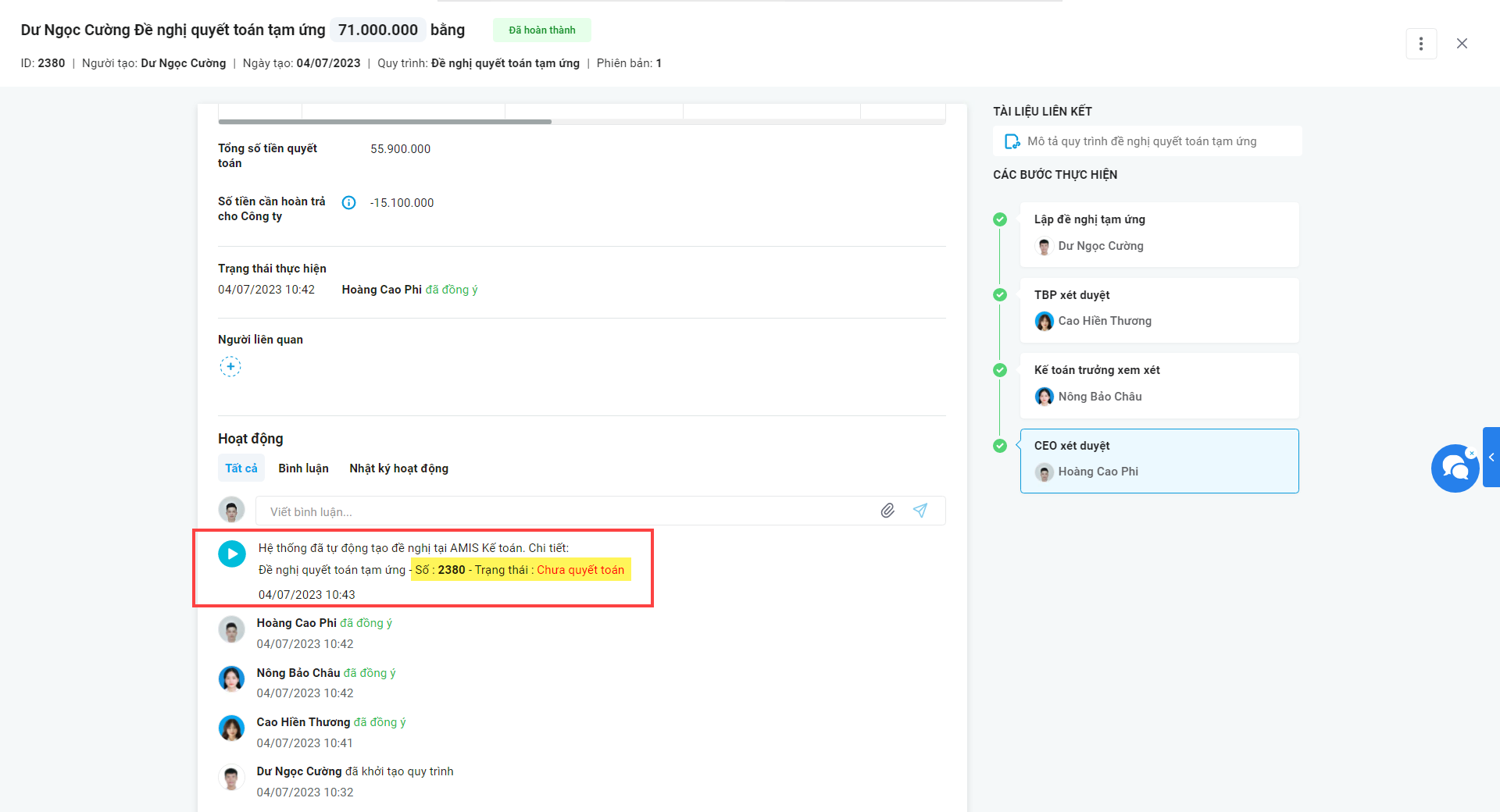
Sau khi quy trình hoàn thành, hệ thống sẽ tự động tạo Đề nghị quyết toán tạm ứng trên AMIS Kế toán. Người dùng có thê theo dõi số chứng từ và trạng thái xử lý tại mục Hoạt động của lượt chạy.
Bước 6: Kế toán lập chứng từ quyết toán tạm ứng
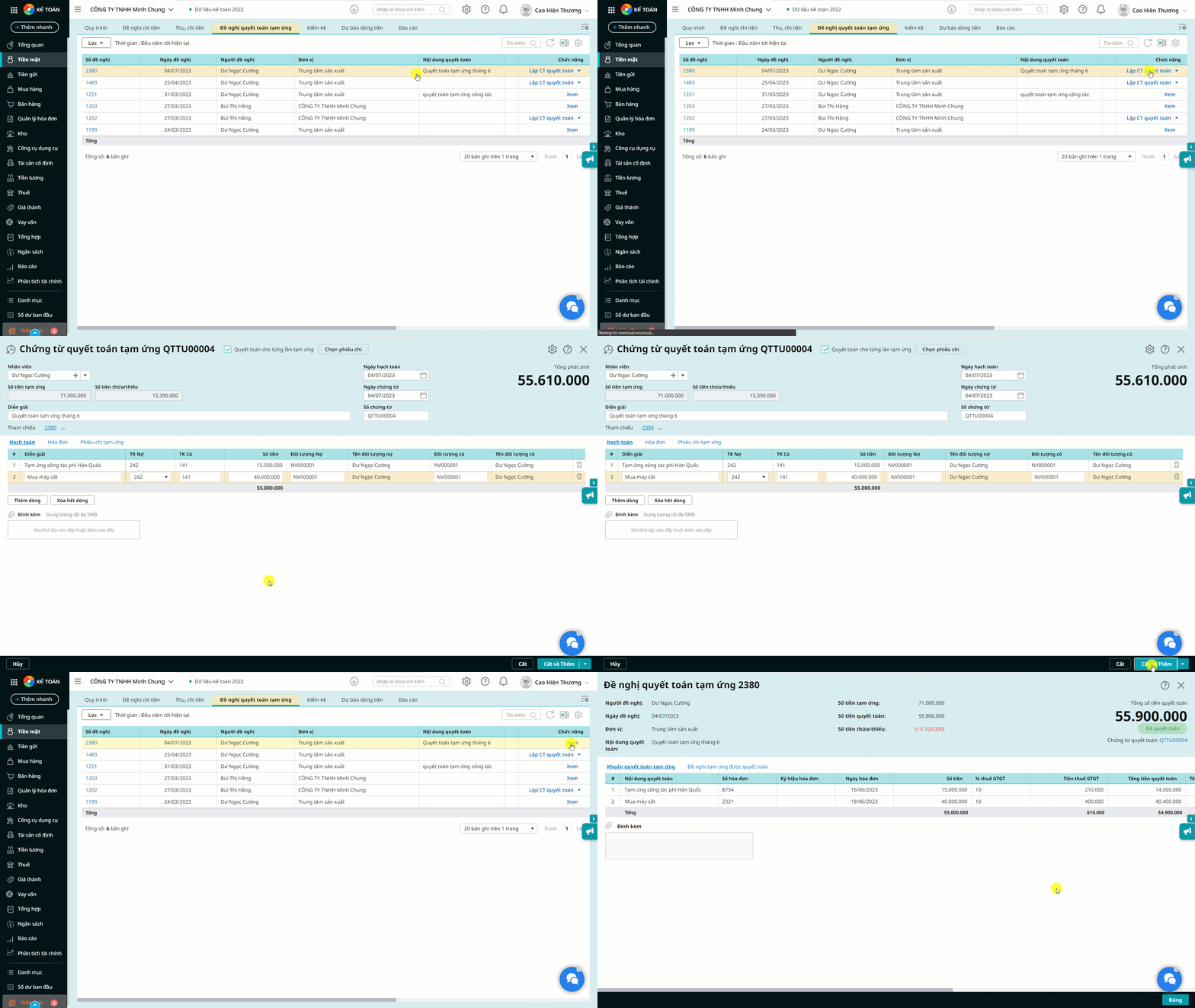
Kế toán truy cập vào AMIS Kế toán, vào phần Thông báo hoặc Quyết toán tạm ứng sau đó tra cứu theo số đề nghị để lập chứng từ.
Dữ liệu từ AMIS Quy trình được tự động đồng bộ sang chứng từ, kế toán chỉ cần kiểm tra và thực hiện quyết toán. Sau khi chứng từ được ghi nhận, hệ thống tự động cập nhật trạng thái trên lượt chạy thành Đã quyết toán.
Kết luận
Việc thiết lập quy trình phê duyệt ngay trên phần mềm kế toán giúp doanh nghiệp chuẩn hóa cách lập đề nghị, chuyển duyệt, theo dõi trạng thái và lưu lại lịch sử xử lý. Với AMIS Kế toán, doanh nghiệp nhỏ có thể từng bước số hóa các quy trình thanh toán phổ biến giúp kế toán giảm tải công việc thủ công và kiểm soát chứng từ rõ ràng hơn.

Lưu ý: Nội dung bài viết được biên soạn dựa trên quy định pháp luật hiện hành tại thời điểm đăng tải, nhằm mục đích cung cấp thông tin tham khảo, không thay thế hoàn toàn tư vấn pháp lý, thuế hoặc kế toán chuyên biệt cho từng trường hợp cụ thể. Do quy định pháp luật có thể thay đổi hoặc áp dụng khác nhau tùy tình huống thực tế, MISA khuyến nghị người đọc đối chiếu văn bản pháp luật gốc (MISA có đính kèm căn cứ pháp lý gốc ở trên bài viết) hoặc liên hệ cơ quan thuế/chuyên gia tư vấn trước khi áp dụng. MISA không chịu trách nhiệm đối với thiệt hại phát sinh từ việc áp dụng thông tin trong bài viết mà không có sự xác minh phù hợp.