Ký hợp đồng điện tử đang trở thành xu hướng tất yếu trong bối cảnh chuyển đổi số và yêu cầu tối ưu hóa quy trình giao kết. Việc áp dụng hình thức này không chỉ giúp rút ngắn thời gian, chi phí mà còn bảo đảm giá trị pháp lý theo quy định của pháp luật hiện hành. Trong bài viết này, MISA AMIS sẽ giới thiệu 3 cách ký hợp đồng điện tử thành công và nhanh chóng.
>> Nhận ngay 50 lượt ký hợp đồng điện tử miễn phí tại đây
1. Ký hợp đồng điện tử có giá trị pháp lý không?
Có, ký hợp đồng điện tử có giá trị pháp lý đầy đủ tại Việt Nam. Cụ thể Điều 34 Luật Giao dịch điện tử 2023 có quy định về giá trị pháp lý hợp đồng điện tử như sau:
Hợp đồng điện tử
1. Hợp đồng điện tử được giao kết hoặc thực hiện từ sự tương tác giữa một hệ thống thông tin tự động với người hoặc giữa các hệ thống thông tin tự động với nhau không bị phủ nhận giá trị pháp lý chỉ vì không có sự kiểm tra hay can thiệp của con người vào từng hành động cụ thể do các hệ thống thông tin tự động thực hiện hay vào hợp đồng.
Đồng thời căn cứ theo điều 23 Luật giao dịch điện tử 2023 quy định về giá trị pháp lý của chữ ký điện tử:
Điều 23. Giá trị pháp lý của chữ ký điện tử
1. Chữ ký điện tử không bị phủ nhận giá trị pháp lý chỉ vì được thể hiện dưới dạng chữ ký điện tử.
2. Chữ ký điện tử chuyên dùng bảo đảm an toàn hoặc chữ ký số có giá trị pháp lý tương đương chữ ký của cá nhân đó trong văn bản giấy.
3. Trường hợp pháp luật quy định văn bản phải được cơ quan, tổ chức xác nhận thì yêu cầu đó được xem là đáp ứng đối với một thông điệp dữ liệu nếu thông điệp dữ liệu đó được ký bằng chữ ký điện tử chuyên dùng bảo đảm an toàn hoặc chữ ký số của cơ quan, tổ chức đó.
Dựa theo các quy định nêu trên, ký hợp đồng điện tử được công nhận có giá trị pháp lý tương đương với ký hợp đồng bằng văn bản giấy mặc dù không có sự can thiệp trực tiếp của con người vào từng hành vi cụ thể hoặc vào quá trình giao kết hợp đồng.
2. 3 cách ký hợp đồng điện tử phổ biến hiện nay
Cách 1: Ký hợp đồng điện tử bằng chữ ký số
✅ Ký hợp đồng điện tử bằng USB Token
Chữ ký số bằng USB Token được sử dụng để ký hợp đồng và thực hiện các giao dịch điện tử, hỗ trợ bảo mật, xác thực người ký và bảo đảm tính toàn vẹn của tài liệu.
Để ký hợp đồng điện tử bằng USB Token, doanh nghiệp, cá nhân cần chuẩn bị:
- USB Token chứa chứng thư số còn hiệu lực, do đơn vị cung cấp dịch vụ chứng thực chữ ký số được cấp phép cung cấp.
- Máy tính đã cài đặt phần mềm quản lý USB Token và trình điều khiển (driver) tương ứng.
- Phần mềm hỗ trợ ký số hợp đồng điện tử, phù hợp với loại chữ ký số đang sử dụng, chẳng hạn MISA eSign USB Token hoặc phần mềm hỗ trợ ký số tệp PDF.
Quy trình ký hợp đồng điện tử bằng USB Token cơ bản gồm các bước sau:
- Bước 1: Kết nối và kiểm tra USB Token
Cắm USB Token vào cổng USB của máy tính, chờ thiết bị được nhận diện và kiểm tra:
-
- Tình trạng kết nối của thiết bị.
- Thời hạn hiệu lực của chứng thư số.
- Thông tin doanh nghiệp hoặc cá nhân trên chứng thư số.
Nếu máy tính không nhận diện thiết bị, thử sử dụng cổng USB khác hoặc kiểm tra lại phần mềm và driver.
- Bước 2: Cài đặt và khởi động phần mềm chữ ký số
Nếu máy tính đã cài đặt phần mềm quản lý USB Token, mở phần mềm để kiểm tra khả năng nhận diện thiết bị.
Nếu chưa cài đặt, tải và cài đặt phần mềm, driver tương ứng trực tiếp từ đơn vị cung cấp chữ ký số.
- Bước 3: Mở và kiểm tra hợp đồng
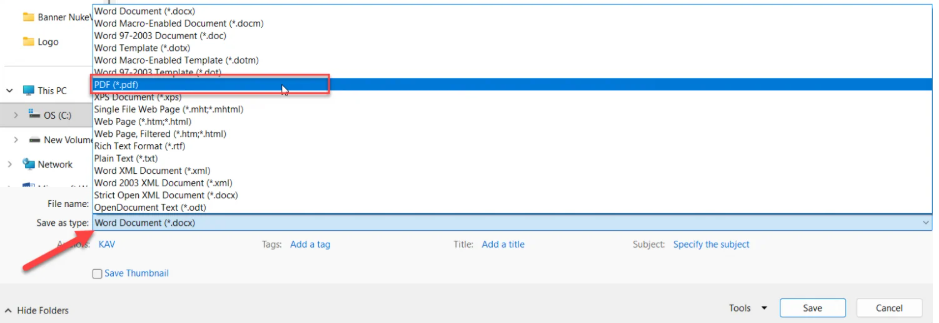
Đối với hợp đồng được soạn thảo bằng Word, chuyển sang định dạng PDF bằng cách chọn File → Save As → vị trí lưu → Save as type: PDF.
Mở tệp PDF bằng phần mềm hỗ trợ ký số; rà soát nội dung hợp đồng, thông tin các bên, giá trị hợp đồng, thời hạn thực hiện và vị trí ký.
- Bước 4: Thiết lập mẫu hiển thị chữ ký
Trường hợp sử dụng Foxit Reader hoặc phần mềm tương tự, thực hiện theo giao diện của phiên bản đang sử dụng:
-
- Chọn Protect → Sign & Certify và xác định vùng đặt chữ ký.
- Tại cửa sổ ký, chọn Create hoặc Create New Style.
- Nếu sử dụng logo hoặc hình ảnh chữ ký, chọn Imported graphic, sau đó chọn nút duyệt tệp để tải hình ảnh.
- Tại Configure Text, lựa chọn các thông tin cần hiển thị như tên, ngày ký, địa điểm, lý do ký hoặc logo.
- Đặt tên mẫu chữ ký và chọn OK để lưu.
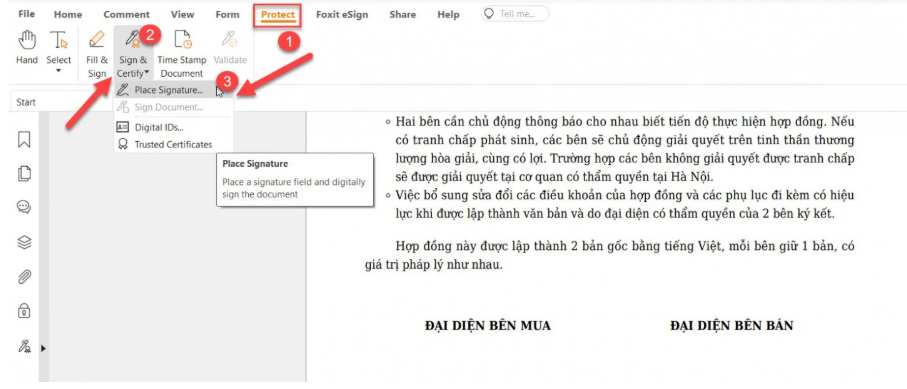
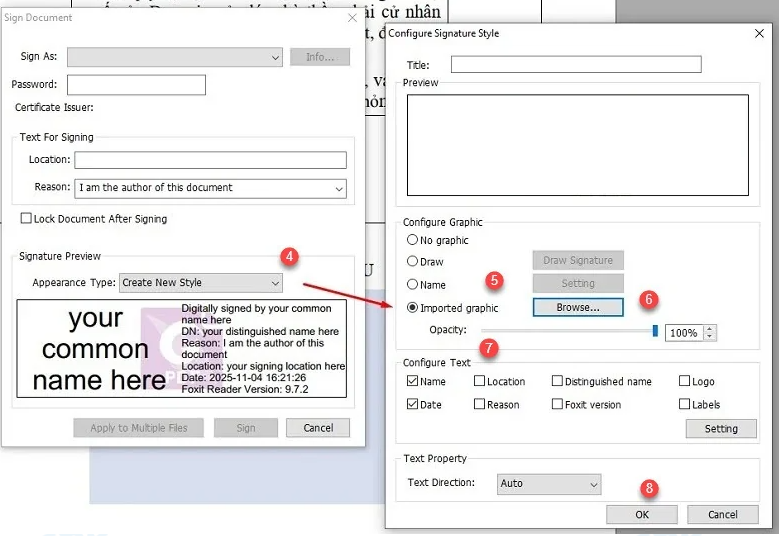
Mẫu hiển thị chỉ phục vụ việc trình bày; không thay thế chữ ký số hoặc chứng thư số dùng để xác thực.
- Bước 5: Chọn chứng thư số và ký hợp đồng
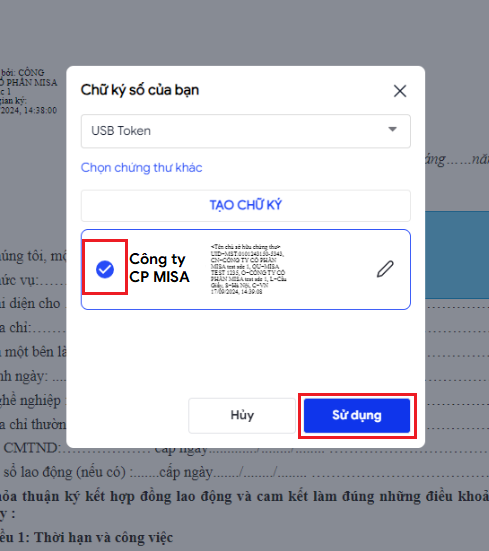
Tại vị trí ký đã xác định, chọn chứng thư số tương ứng trong USB Token và kiểm tra thông tin chủ thể sở hữu, thời hạn hiệu lực và vị trí hiển thị chữ ký.
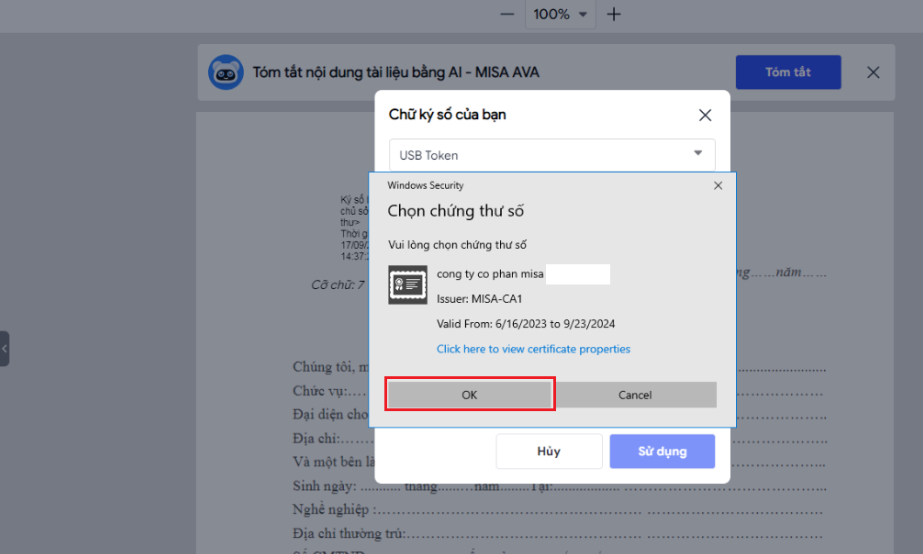
Nhập mã PIN của USB Token, sau đó chọn Đăng nhập hoặc trên phần mềm MISA AMIS WeSign, người dùng nhấn Sử dụng xác nhận tương ứng để thực hiện ký số.
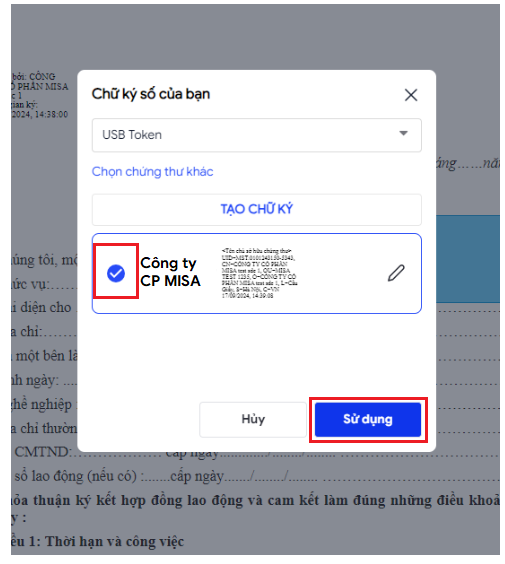
- Bước 6: Lưu và kiểm tra hợp đồng đã ký
Lưu tệp với tên dễ nhận biết, chẳng hạn: [Tên tệp gốc] – signed.pdf.
Mở lại tệp và kiểm tra:
-
- Vị trí hiển thị chữ ký.
- Thông tin người ký.
- Kết quả xác thực chữ ký của phần mềm.
- Tình trạng toàn vẹn của nội dung sau khi ký.
Sau khi ký, người dùng không chỉnh sửa trực tiếp nội dung hợp đồng đã ký số. Nếu cần thay đổi, chỉnh sửa tệp gốc và thực hiện ký lại. Trường hợp hợp đồng đã có chữ ký của đối tác, cần thống nhất với đối tác về nội dung thay đổi và việc ký lại.
Lưu ý khi sử dụng:
- Người ký phải có thẩm quyền hoặc được ủy quyền hợp pháp.
- Bảo mật mã PIN; không giao USB Token và mã PIN cho người không có trách nhiệm sử dụng.
- Tên chức năng và thứ tự thao tác có thể khác nhau giữa các phần mềm; thực hiện theo hướng dẫn của nhà cung cấp.
- Lưu giữ hợp đồng điện tử đã ký để phục vụ tra cứu, đối chiếu và sử dụng khi cần thiết.
✅ Chữ ký số từ xa
Việc ký kết hợp đồng điện tử bằng chữ ký số từ xa được thực hiện theo trình tự cơ bản sau:
- Bước 1: Chuẩn bị và khởi tạo hợp đồng
-
- Người sử dụng truy cập hệ thống ký số từ xa thông qua thiết bị điện tử (máy tính, điện thoại hoặc máy tính bảng) và đăng nhập bằng tài khoản đã được cấp.
Ví dụ: Nếu người dùng sử dụng phần mềm chữ ký số từ xa MISA eSign thì thực hiện đăng nhập tại http://esignapp.misa.vn/ hoặc đăng nhập trên thiết bị di động theo app đã tải về.

- Thực hiện tải lên hoặc khởi tạo hợp đồng điện tử trên hệ thống.

-
 Tiến hành thiết lập chữ ký số trên tài liệu:
 Tiến hành thiết lập chữ ký số trên tài liệu:
-
-
- Lựa chọn chứng thư số hợp lệ gắn với người ký;
- Xác định thông tin hiển thị chữ ký (người ký, thời điểm ký…);
- Thiết lập vị trí ký trên tài liệu theo yêu cầu.
-
- Bước 2: Thực hiện ký bằng chữ ký số từ xa
-
- Người ký xác nhận vị trí và nội dung cần ký, sau đó thực hiện lệnh ký số trên hệ thống.
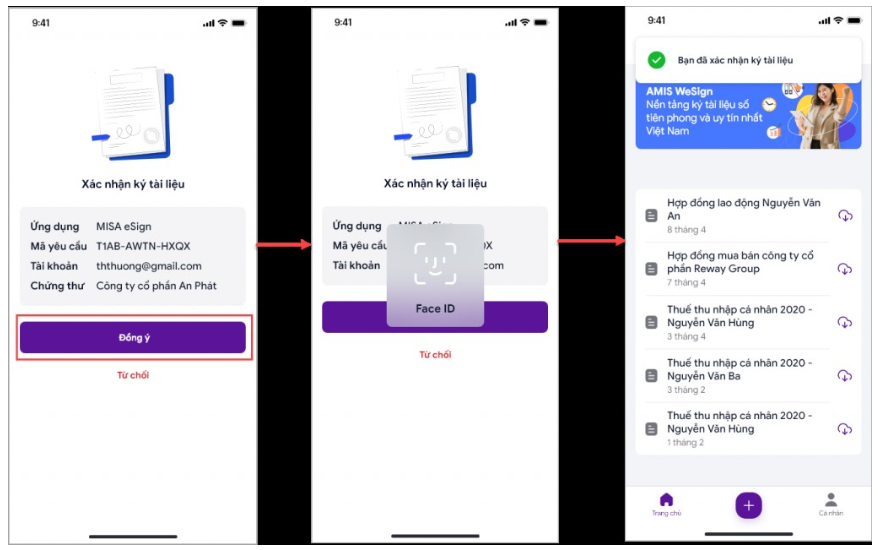
- Hệ thống sẽ gửi yêu cầu xác thực đến thiết bị hoặc phương thức xác thực đã đăng ký (ứng dụng, OTP, sinh trắc học…).
- Người ký thực hiện xác nhận danh tính thông qua một trong các phương thức:
-
-
- Mã xác thực (OTP);
- Sinh trắc học (Face ID, vân tay);
- Hoặc phương thức bảo mật tương đương.
-
-
- Sau khi xác thực thành công, chữ ký số được gắn vào hợp đồng, hoàn tất việc ký kết.
- Bước 3: Hoàn tất, lưu trữ và xác minh hợp đồng
-
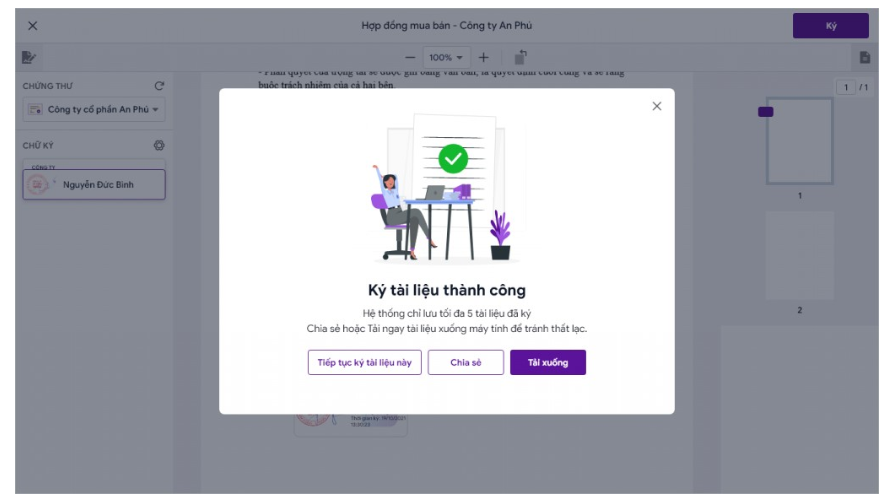
- Hợp đồng sau khi ký được lưu trữ dưới dạng thông điệp dữ liệu, kèm theo dấu thời gian, bảo đảm tính toàn vẹn và khả năng truy xuất.
- Các bên có thể tra cứu, kiểm tra tính hợp lệ của chữ ký số, tải xuống hoặc chia sẻ hợp đồng theo nhu cầu.
>> Tham khảo ngay combo Chữ ký số từ xa MISA eSign + Phần mềm hợp đồng điện tử AMIS WeSign để ký mọi lúc, mọi nơi trên điện thoại mà không cần cắm USB Tại đây
Cách 2: Ký hợp đồng điện tử bằng chữ ký scan/hình ảnh
Chữ ký scan/hình ảnh là một hình ảnh của chữ ký được scan lại và lưu dưới dạng file điện tử hoặc hình ảnh được chụp bằng điện thoại/máy ảnh. Để ký hợp đồng điện tử bằng chữ ký scan/hình ảnh, người dùng cần thực hiện các bước sau:
- Bước 1: Chuẩn bị chữ ký scan/hình ảnh
-
- Viết tên của bạn trên một tờ giấy trống.
- Thực hiện scan chữ ký bằng thiết bị di động hoặc máy can và lưu file dưới dạng ảnh/PDF hoặc sử dụng điện thoại di động/máy ảnh để chụp ảnh chữ ký trên tờ giấy.

- Bước 2: Tách nền chữ ký
Để có thể sử dụng chữ ký hình ảnh cho bất kỳ văn bản nào bạn thực hiện tách nền chữ ký để tránh việc chữ ký có màu khác với văn bản
Bạn có thể sử dụng công cụ removebg để thực hiện tách nền trực tuyến.

- Bước 3: Chèn chữ ký scan/hình ảnh vào hợp đồng cần ký
- Chọn hợp đồng cần chèn chữ ký
- Nhấn chọn Pictures để tải chữ ký vừa tách nền
- Điều chỉnh kích thước chữ ký phù hợp với vị trí muốn chèn
Lưu ý:
-
- Đảm bảo rằng chữ ký scan/hình ảnh của bạn rõ ràng và dễ đọc.
- Lưu chữ ký scan/hình ảnh ở một định dạng file phổ biến, chẳng hạn như PDF hoặc JPG.
- Tuyệt đối không chỉnh sửa chữ ký scan/hình ảnh sau khi đã thêm vào tài liệu.
- Luôn kiểm tra kỹ trước khi xác nhận chữ ký trên tài liệu.
Cách 3: Ký hợp đồng điện tử bằng OTP/mã xác thực
Việc ký kết hợp đồng điện tử bằng OTP (mã xác thực) được thực hiện theo trình tự sau:
- Bước 1: Khởi tạo hợp đồng
Bên đề xuất giao kết hợp đồng thực hiện soạn thảo nội dung hợp đồng điện tử trên hệ thống và gửi đến các bên liên quan để xem xét.
- Bước 2: Xác thực thông tin người ký
Hệ thống tiến hành xác minh danh tính người ký thông qua các thông tin đã đăng ký (số điện thoại, email hoặc tài khoản định danh).
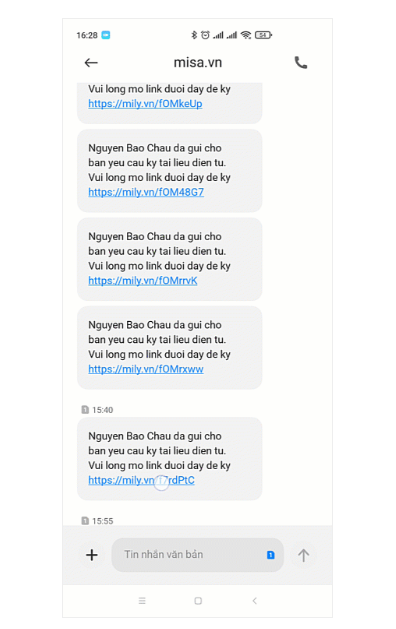
- Bước 3: Truy cập link để ký
Hệ thống tự động đường link tài liệu cần ký qua SMS/email. Người dùng truy cập để xác nhận ký.
- Bước 4: Xác nhận ký
Người ký truy cập vào hệ thống để xác nhận chấp thuận nội dung hợp đồng và thực hiện ký điện tử.
- Bước 5: Ghi nhận và hoàn tất giao kết hợp đồng
Sau khi xác thực thành công, hệ thống ghi nhận việc ký kết, lưu trữ thông tin giao dịch và xác lập hiệu lực của hợp đồng điện tử theo quy định pháp luật.
Việc ký hợp đồng bằng OTP phải bảo đảm khả năng xác định chủ thể ký, tính toàn vẹn của nội dung hợp đồng và khả năng truy xuất, lưu trữ thông tin, nhằm đáp ứng điều kiện có hiệu lực theo quy định của pháp luật về giao dịch điện tử và pháp luật có liên quan.
3. Ký hợp đồng điện tử đa phương thức trên AMIS WeSign
Để giải quyết các nhu cầu giao kết đa dạng của doanh nghiệp, MISA AMIS WeSign cung cấp giải pháp toàn diện, hỗ trợ tối đa tất cả các phương thức ký kết phổ biến hiện nay:
- Ký bằng chữ ký số USB Token: Phù hợp cho các giao dịch truyền thống, giúp doanh nghiệp thực hiện ký số trực tiếp trên máy tính thông qua thiết bị vật lý (USB Token) một cách ổn định và an toàn.
- Ký bằng chữ ký số từ xa (Remote Signing): Giải pháp cho phép người dùng thực hiện ký số mọi lúc, mọi nơi trên các thiết bị di động (smartphone, tablet) mà không cần thiết bị phần cứng đi kèm, thông qua xác thực sinh trắc học hoặc ứng dụng chuyên dụng.
- Ký hợp đồng điện tử bằng OTP/mã xác thực: Phương thức nhanh chóng và tiện lợi nhất, giúp các bên hoàn tất giao kết chỉ bằng một mã xác thực duy nhất được gửi qua tin nhắn (SMS) hoặc Email, đặc biệt phù hợp cho các giao dịch cần sự tức thời và đơn giản.
Với MISA AMIS WeSign, doanh nghiệp có thể linh hoạt lựa chọn phương thức ký phù hợp nhất với từng đối tượng khách hàng và đặc thù công việc, trong khi vẫn đảm bảo tính toàn vẹn, bảo mật và tuân thủ tuyệt đối các quy định pháp luật hiện hành. Dưới đây là chi tiết các bước ký hợp đồng điện tử trên MISA AMIS WeSign:
Bước 1: Thiết lập kết nối chữ ký số
Thực hiện kết nối chữ ký số để ký hợp đồng điện tử theo nhiều cách khác nhau:
- Ký bằng chữ ký số USB Token
Sau khi hồ sơ được thẩm định thành công, người dùng tiến hành cài đặt và kích hoạt thiết bị USB Token MISA eSign để thực hiện ký số hợp đồng điện tử trên MISA AMIS WeSign. Xem hướng dẫn chi tiết Tại đây.
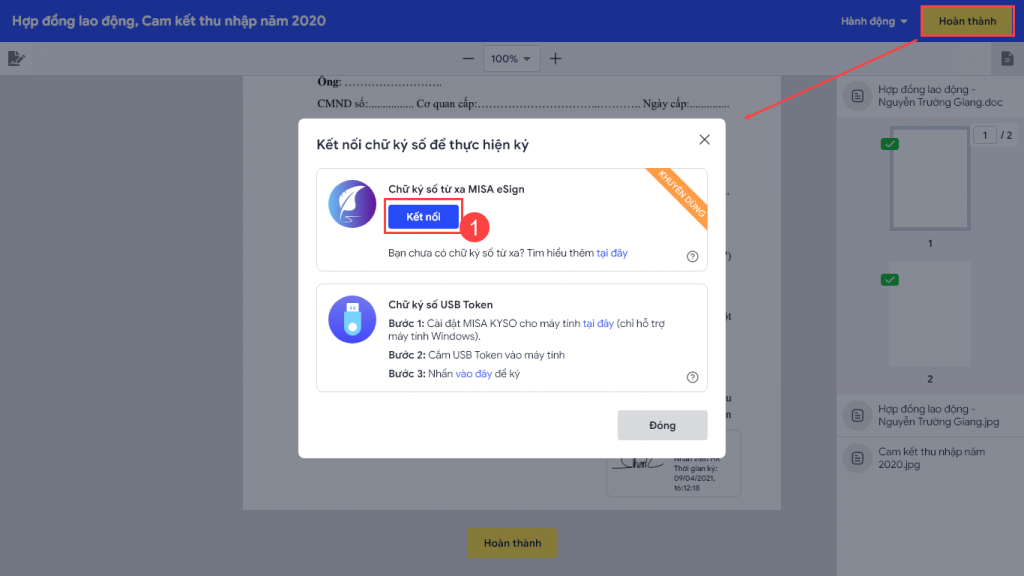
- Ký bằng chữ ký số từ xa (Remote Signing)
Trường hợp ứng dụng MISA AMIS WeSign của người dùng chưa được kết nối với bất kỳ chữ ký số nào trước đó. Khi thực hiện ký, ứng dụng sẽ yêu cầu người dùng thực hiện kết nối. Xem hướng dẫn chi tiết Tại đây.
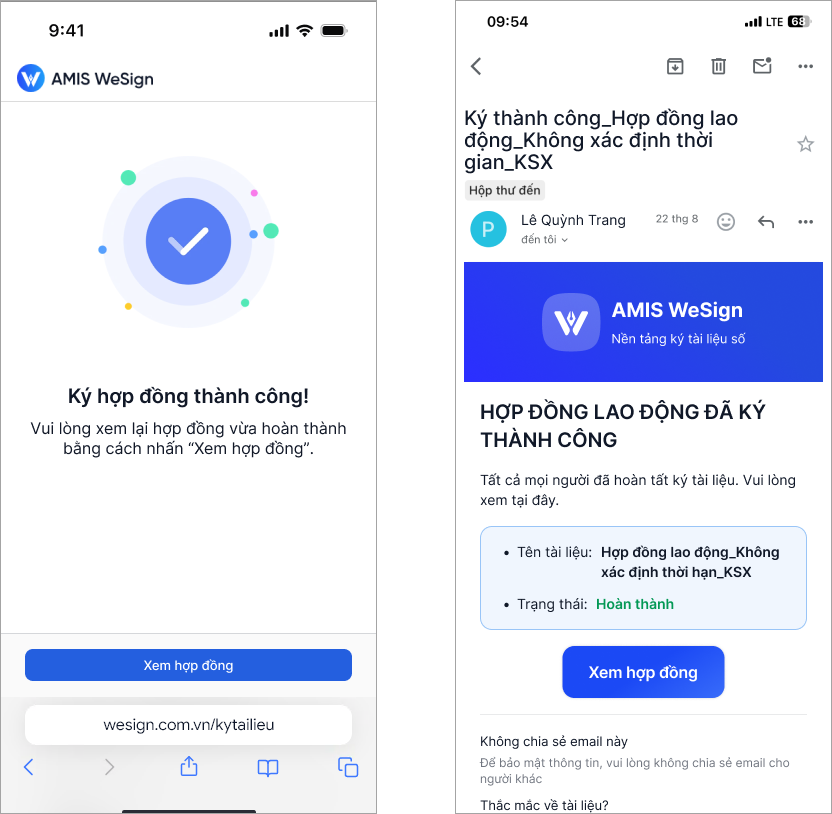
- Ký hợp đồng điện tử bằng OTP/mã xác thực
Người lao động thực hiện ký Hợp đồng lao động điện tử bằng cách truy cập vào nội dung thông báo được gửi qua Email hoặc SMS theo hướng dẫn. Xem hướng dẫn chi tiết Tại đây
Bước 2: Đăng nhập
- Mở phần mềm Wesign tại: https://amisapp.misa.vn/login/ và đăng nhập vào tài khoản. Nếu bạn chưa có tài khoản, hãy đăng ký tài khoản dùng thử Tại đây.
- Sau khi đăng nhập, bạn sẽ được chuyển đến màn hình chính.

Bước 3: Truy cập tài liệu, hợp đồng online đang chờ ký
- Trên màn hình chính, bạn sẽ thấy danh sách các tài liệu đang chờ, bao gồm những tài liệu cần ký.
- Nhấp vào mục “Chờ tôi ký” để xem danh sách các tài liệu cần ký.

Bước 4: Lựa chọn hợp đồng cần ký
Sau khi chọn “Chờ tôi ký” hệ thống sẽ hiện thị danh sách các tài liệu, hợp đồng online cần ký bạn cần:
- Lựa chọn tài liệu cần ký
- Chọn “Ký ngay”

>> ĐĂNG KÝ TRẢI NGHIỆM MIỄN PHÍ MISA AMIS WESIGN TẠI ĐÂY <<
Bước 5: Ký hợp đồng online
- Chọn vào “Bắt đầu ký” lúc này phần mềm sẽ tự động điều hướng đến vị trí cần thực hiện ký
- Chọn vào vùng xanh để ký.

Bước 6: Chọn loại chứng thư số muốn sử dụng
- Chọn “Hoàn thành”
- Chọn loại chứng thư số muốn sử dụng rồi nhấn “Chọn”

Bước 7: Xác thực chữ ký để hoàn thành việc ký hợp đồng online
Lúc này hệ thống sẽ gửi yêu cầu xác chữ ký về thiết bị bạn sử dụng để đăng ký. Bạn vui lòng mở ứng dụng MISA eSign để thực hiện xác thực
Lưu ý: Thời gian xác thực sẽ bị giới hạn. Do vậy bạn phải thao tác xác nhận nhanh chóng

Trên ứng dụng MISA eSign:
- Nhấn “Đồng ý”
- Thực hiện xác nhận lại bằng phương thức xác thực (Face ID, Touch ID, Mật khẩu thiết bị).
Như vậy, bạn đã xác thực ký tài liệu thành công.

Sau khi thực hiện xác thực thành công trên phần mềm MISA AMIS WeSign tài liệu sẽ hiện thị đã hoàn thành việc ký

Trong bối cảnh ký hợp đồng điện tử ngày càng được áp dụng rộng rãi, yêu cầu đặt ra đối với tổ chức, doanh nghiệp là phải lựa chọn giải pháp bảo đảm tính pháp lý, an toàn thông tin và khả năng quản lý xuyên suốt vòng đời hợp đồng. Việc sử dụng các nền tảng ký kết trực tuyến chuyên nghiệp không chỉ giúp chuẩn hóa quy trình mà còn nâng cao hiệu quả kiểm soát và lưu trữ dữ liệu.
Nếu bạn đang tìm kiếm một giải pháp ký hợp đồng online toàn diện và bảo mật, bạn có thể tham khảo phần mềm hợp đồng số MISA AMIS WeSign. Phần mềm cung cấp các tính năng hữu ích như:
- Ký kết thông minh: Ký từ xa, mọi lúc, không cần có mặt tại văn phòng.
- Tự động hóa quy trình: Tạo luồng ký, phê duyệt, chuyển phát, nhắc nhở, lưu trữ.
- Ký hàng loạt: Rút ngắn thời gian, tránh ách tắc công việc.
- Quản lý tài liệu tập trung: Tích hợp nền tảng online, phân loại, tra cứu nhanh, hạn chế thất thoát.
- Phân quyền linh hoạt: Xem, ký, điều phối, tải tài liệu theo phòng ban, tránh rò rỉ dữ liệu.
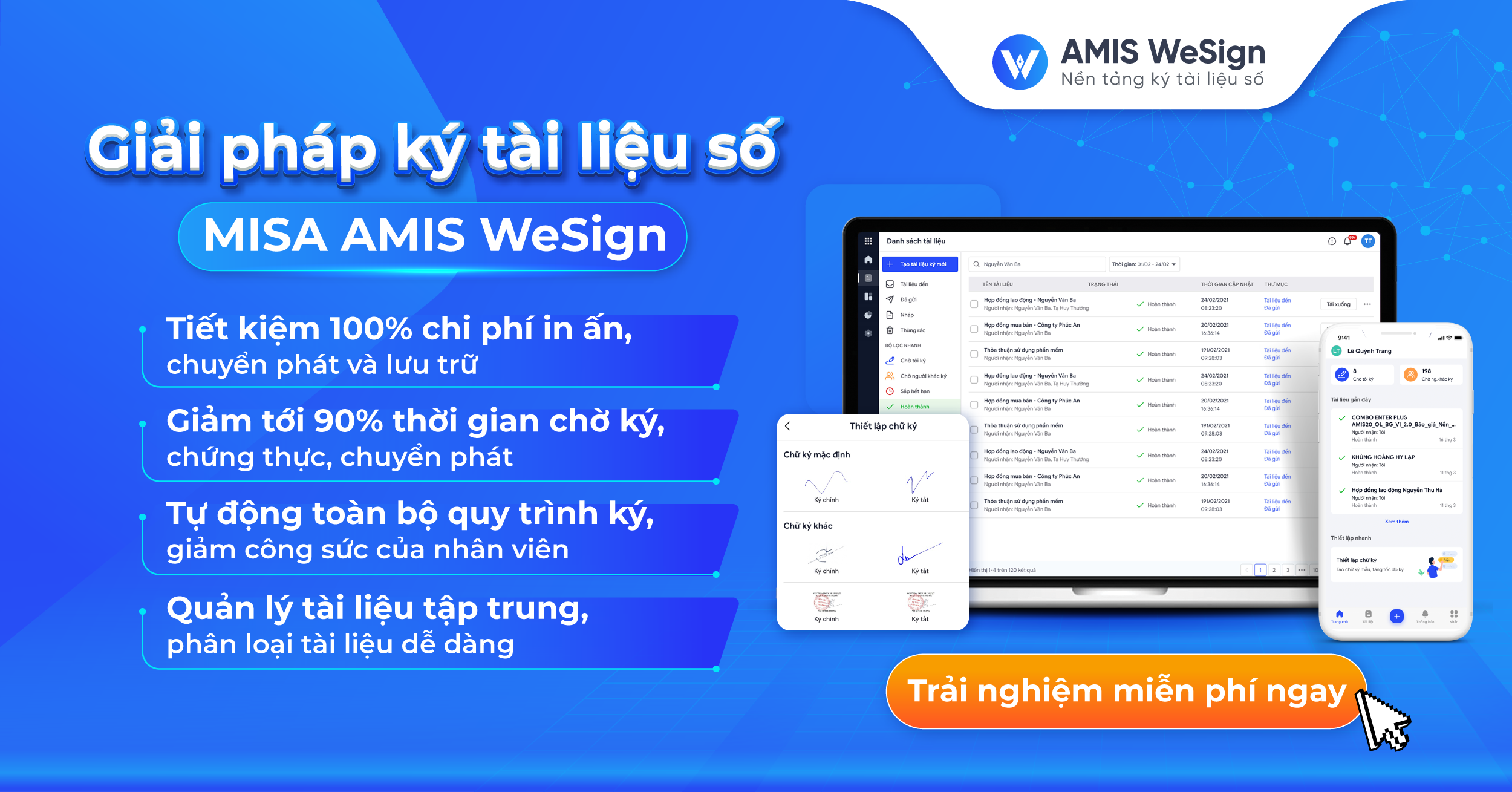
👉 Chuẩn hóa quy trình ký hợp đồng lao động, giảm rủi ro pháp lý, tăng tốc vận hành với AMIS WeSign:
>> Xem thêm: Báo giá phần mềm hợp đồng điện tử MISA AMIS WeSign mới nhất

Lưu ý: Nội dung bài viết được biên soạn dựa trên quy định pháp luật hiện hành tại thời điểm đăng tải, nhằm mục đích cung cấp thông tin tham khảo, không thay thế hoàn toàn tư vấn pháp lý, thuế hoặc kế toán chuyên biệt cho từng trường hợp cụ thể. Do quy định pháp luật có thể thay đổi hoặc áp dụng khác nhau tùy tình huống thực tế, MISA khuyến nghị người đọc đối chiếu văn bản pháp luật gốc (MISA có đính kèm căn cứ pháp lý gốc ở trên bài viết) hoặc liên hệ cơ quan thuế/chuyên gia tư vấn trước khi áp dụng. MISA không chịu trách nhiệm đối với thiệt hại phát sinh từ việc áp dụng thông tin trong bài viết mà không có sự xác minh phù hợp.